Windows XP Windows 7 Windows 2003 Windows Vista Windows 綜合教學 Linux 系統教學
Windows 10 Windows 8 Windows 2008 Windows NT Windows Server 電腦軟體教學

Win10 如何取消開機密碼?兩種自動登入設定法圖文詳解

編輯:Win10 系統應用技巧

每次開機都要輸入密碼很麻煩?Windows 10 提供兩種免密碼登入方式:netplwiz 移除密碼驗證與啟用 Guest 帳號。本文詳細說明兩種方法操作步驟、適用場景與安全性差異,助您根據需求選擇最適合的設定。

方法一:netplwiz 設定目前帳號自動登入(推薦,保留管理員權限)

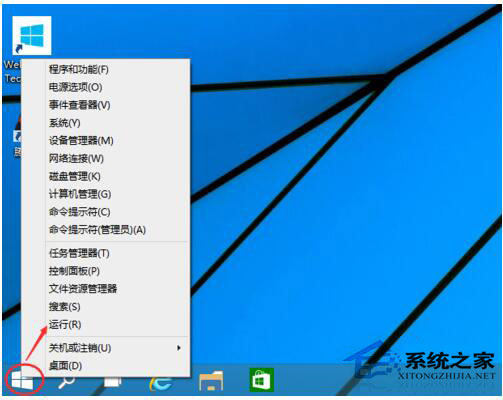
  1. Win+X → 選擇「執行」或 Win+R
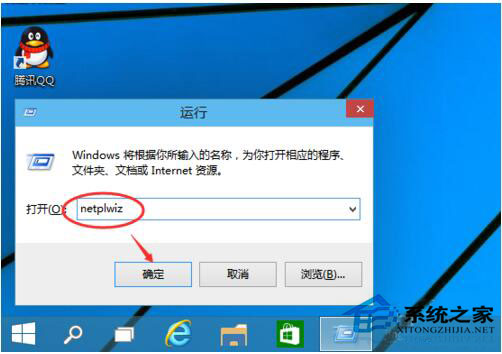
  2. 輸入 netplwiz 按 Enter
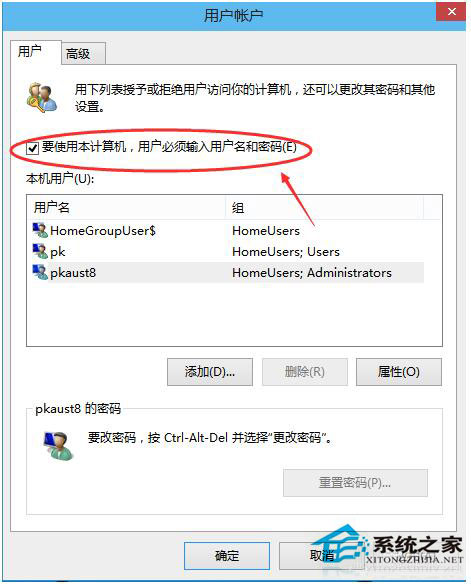
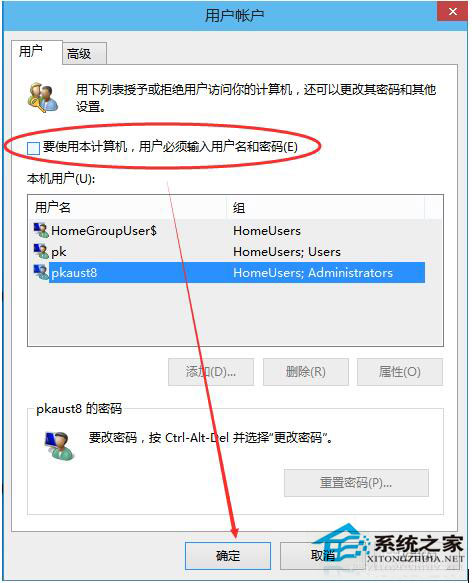
  3. 在「使用者帳號」視窗,取消勾選「使用者必須輸入使用者名稱和密碼,才能使用這台電腦」
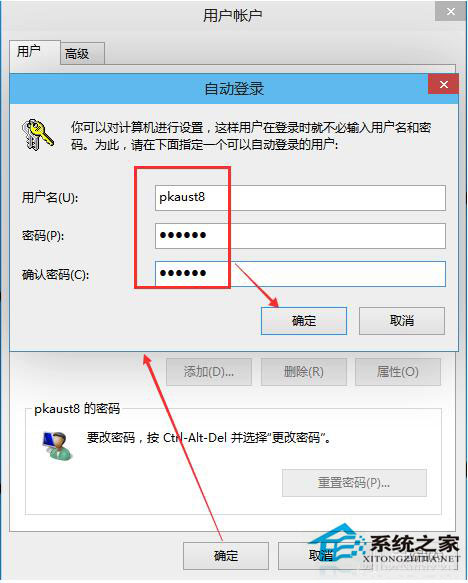
  4. 點選「套用」→ 輸入目前帳號密碼確認 → 確定
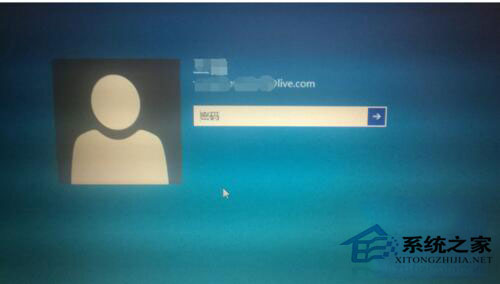
  5. 重新開機即可自動進入桌面

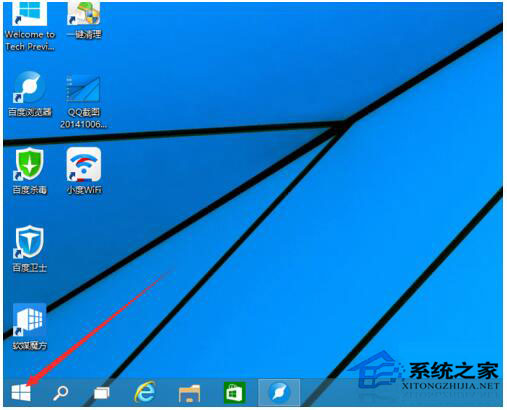
開始選單執行入口

執行視窗輸入 netplwiz

使用者帳號視窗預設勾選

取消勾選密碼驗證

套用按鈕

自動登入驗證視窗

方法二:啟用 Guest 帳號免密登入(適合臨時借用、不需管理權限)

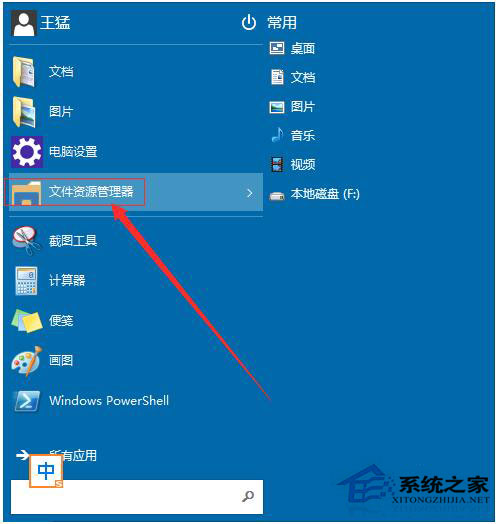
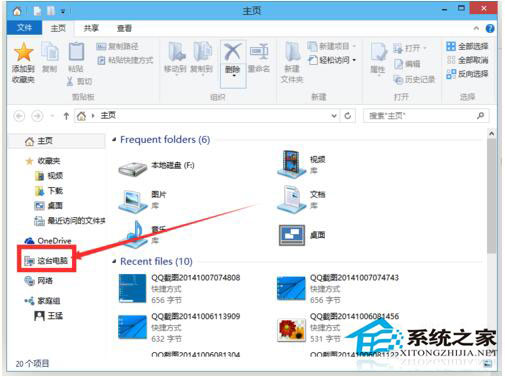
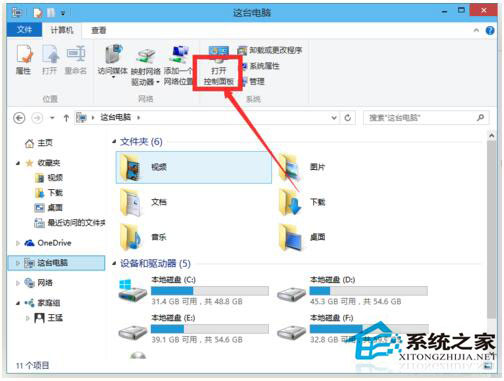
  1. 開始 → 「檔案總管」 → 左側「這台電腦」 → 上方「開啟控制台」
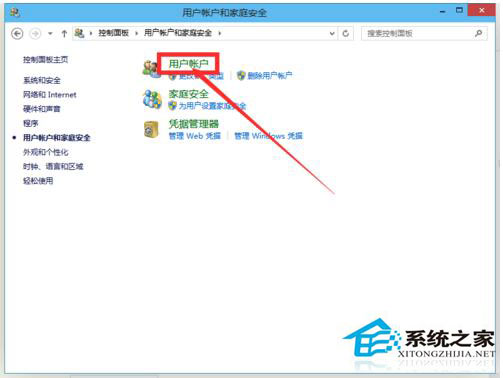
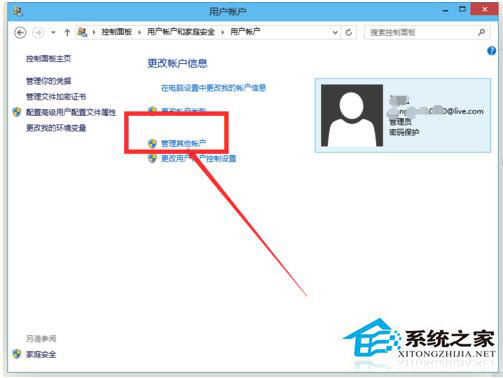
  2. 控制台 → 「使用者帳號和家庭安全」 → 「使用者帳號」 → 「管理其他帳號」
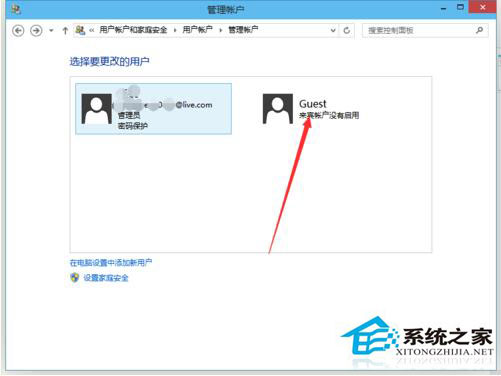
  3. 點選「Guest」 → 「開啟」
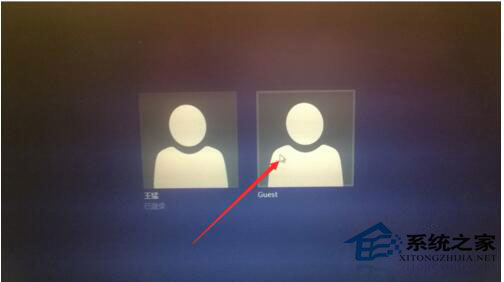
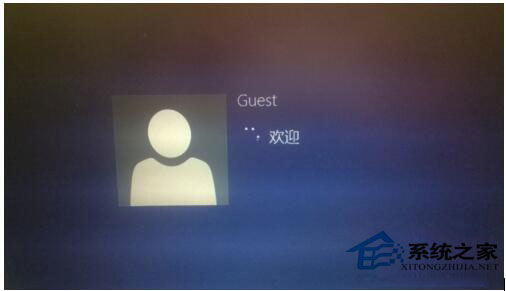
  4. 開機/切換使用者時,選擇 Guest 即可免密進入(無安裝軟體、修改系統設定、刪除檔案權限)

檔案總管開啟控制台

這台電腦開啟控制台

控制台使用者帳號分類

使用者帳號和家庭安全

管理其他帳號

Guest 帳號選項

開啟 Guest 帳號

開機選擇 Guest 登入

Guest 登入桌面

Guest 權限限制說明

安全性比較與建議

比較項目netplwiz 自動登入Guest 帳號登入
權限等級完整管理員權限受限標準使用者
適用場景個人專用電腦、固定環境家庭共用、臨時借用、公開場合
安全風險實體接觸即可完整存取無法存取其他使用者檔案、無法安裝軟體
設定複雜度極低(單一指令)低(控制台點選)

建議:個人電腦使用方法一並配合 Win+L 鎖定螢幕習慣;共用或攜帶外出裝置建議保留密碼或使用方法二。若使用 Microsoft 帳號登入,方法一同樣有效,但需注意雲端同步設定可能重置選項。

Copyright © Windows教程網 All Rights Reserved