安裝 NVIDIA 顯示卡驅動後,本應在桌面右鍵選單與控制台出現 NVIDIA 控制台,但部分 Win10 使用者找不到入口。提供兩種最快開啟方式。
方法一:桌面右鍵選單直接開啟 (最快)
- 在桌面空白處 右鍵點選,選單中應直接顯示 NVIDIA 控制台,點選即開啟。
方法二:控制台大圖示檢視 (通用、不依賴右鍵選單)
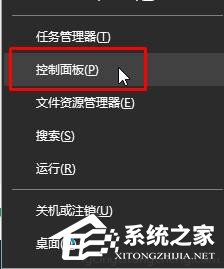
- 按 Win + X > 控制台 (或開始按鈕右鍵 > 控制台)。
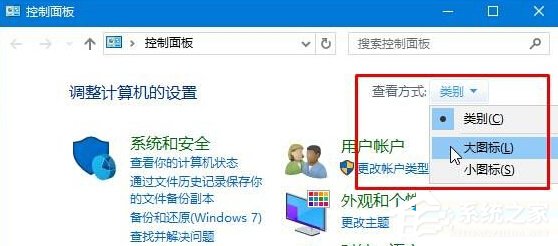
- 右上角 檢視模式 選擇 大圖示。
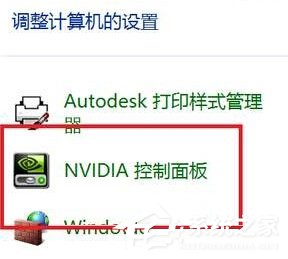
- 清單中即可看到 NVIDIA 控制台,點選開啟。
若兩法均找不到 NVIDIA 控制台
- 驅動未正確安裝: 至 NVIDIA 官網下載 最新 GeForce Game Ready / Studio 驅動** 完整安裝 (選擇「自訂安裝」>「執行乾淨安裝」)。
- 右鍵選單項目被隱藏: 在 NVIDIA 控制台開啟後 (若可透過系統匣圖示開啟),選單列 桌面 > 新增桌面內容功能表** 勾選啟用。
- Optimus 筆電: 確認已切換至 NVIDIA 獨顯模式 (NVIDIA 控制台 > 管理 3D 設定 > 全域設定 > 慣用圖形處理器選擇高效能 NVIDIA 處理器)。
桌面右鍵或控制台大圖示檢視,兩招必有一招能開啟 NVIDIA 控制台,快速調整 3D 設定、顯示解析度、G-Sync、色彩校正等專業選項。