Win10 環境下安裝迅雷後,瀏覽器點擊迅雷專用下載連結 (thunder://、magnet: 等) 沒有反應,迅雷不彈出新任務對話框。主要原因:瀏覽器協定關聯遺失/損壞。提供兩種解決方案。
方法一:迅雷內建「修復瀏覽器關聯」 (標準修復)
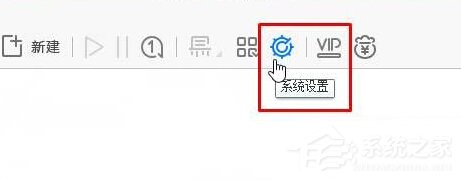
- 開啟迅雷主介面,點選 系統設定 (齒輪圖示)。
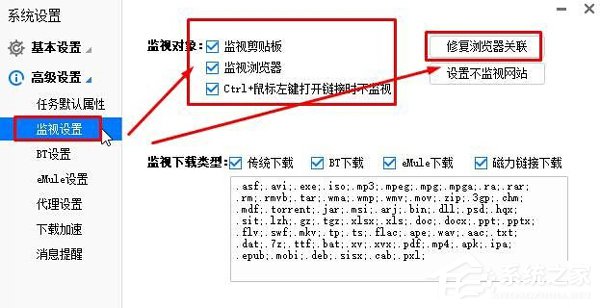
- 左側選 進階設定 > 監視設定,右側點選 修復瀏覽器關聯,點選 套用、確定 (操作過程請關閉所有瀏覽器)。
- 重新開啟瀏覽器測試點擊下載連結,應正常喚醒迅雷新建任務。
方法二:右鍵「在新分頁開啟」強制觸發 (應急方案)
- 在下載連結上 右鍵點選 > 在新分頁開啟連結 (或新視窗)。
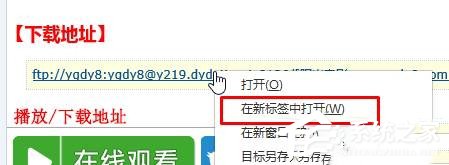
- 新分頁載入協定連結,通常能強制觸發系統協定處理喚醒迅雷。
- 注意:非迅雷專用下載連結 (普通 HTTP/FTP)** 點擊無效,需確認連結格式為
thunder://、magnet:、ed2k:// 等。
進階排查
- 檢查預設應用程式關聯: 設定 > 應用程式 > 預設應用程式 > 依協定選擇預設應用程式,確認
THUNDER、MAGNET 等協定關聯至迅雷。
- 重新安裝迅雷: 完整解除安裝 (含清理註冊表項),下載最新版安裝,安裝過程會自動註冊協定關聯。
- 瀏覽器擴充功能衝突: 停用下載管理類擴充功能 (如 IDM 整合、FlashGot 等) 測試。
優先使用迅雷內建「修復瀏覽器關聯」一鍵修復協定註冊;急用時右鍵「在新分頁開啟」強制喚醒。雙管齊下解決 Win10 迅雷點擊下載無反應問題。