Win10 檔案總管開啟 預覽窗格 (檢視 > 預覽窗格) 後,右側預覽區寬度可直接用滑鼠拖曳調整,無需像 Win7 時代修改登錄。操作直覺、即時生效。
調整預覽窗格寬度步驟
- 開啟檔案總管,點選 檢視 索引標籤,勾選 預覽窗格。

- 將滑鼠游標移至 屬性欄 (左側檔案清單) 與預覽窗格 (右側) 之間的垂直分隔線 上 (線條顏色較淡,需仔細尋找),游標會變為 雙向水平箭頭 (↔)。
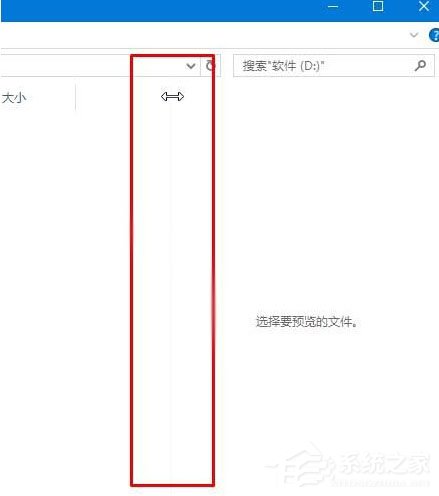
- 按住滑鼠左鍵 向左/向右拖曳,即可即時縮小/放大預覽窗格寬度。
- 釋放滑鼠完成調整,設定自動保留至下次開啟。
補充技巧
- 切換預覽/詳細資料窗格: 檢視索引標籤中可在 預覽窗格 與 詳細資料窗格 間切換,詳細資料窗格顯示檔案中繼資料 (作者、拍攝參數、文件屬性等)。
- 鍵盤快速鍵: Alt + P 切換預覽窗格開啟/關閉;Alt + Shift + P 切換詳細資料窗格。
- 支援格式: 預覽窗格支援圖片 (JPG/PNG/RAW/PSD 需解碼器)、文字 (TXT/LOG/INI)、PDF (需安裝 PDF 預覽處理常式)、Office 文件 (需安裝 Office)、音訊/視訊 (需解碼器) 等。
發現檔案總管預覽窗格分隔線可拖曳,即可隨心所欲調整預覽區寬度,大圖預覽細節、縮小騰出檔案清單空間,Win10 原生體驗遠超 Win7 修改登錄的繁瑣。