更換螢幕或升級 Win10 後出現色彩偏色、過飽和、灰階不中性,通常是顯示器色彩模式或 Windows 色彩管理設定錯誤。雙軌排查快速定位原因。
方法一:顯示器硬體選單強制 RGB 模式
- 按螢幕實體按鍵進入 OSD 選單。
- 尋找「色彩溫度」/「色彩空間」/「輸入色彩格式」。
- 選擇「RGB」、「sRGB」或「原生」模式,避免「YCbCr」、「有限範圍 (16-235)」。
- 若支援,關閉「動態對比」、「銳利度增強」等影像增強功能。
方法二:Windows 色彩管理還原系統預設值
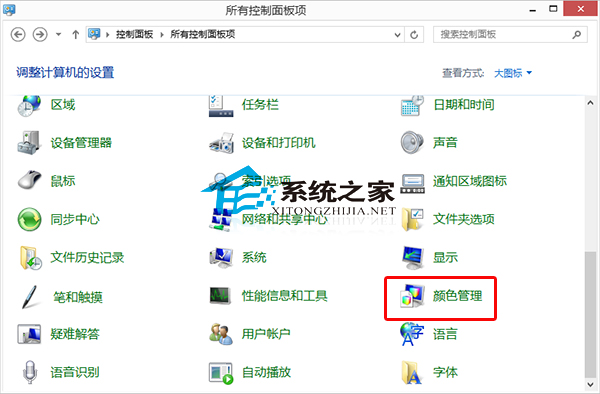
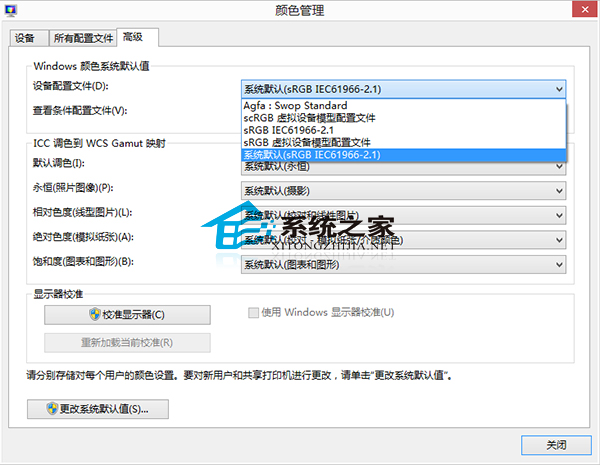
- 控制台 → 「色彩管理」(大圖示檢視)。
- 「進階」索引標籤 → 「裝置設定檔」下拉選單選擇「系統預設」。
- 確定關閉,重開機生效。
進階校正(專業需求)
- 使用色度計 (X-Rite i1Display Pro、Datacolor SpyderX) 執行硬體校正,產生專屬 ICC 設定檔。
- 色彩管理 → 「裝置」 → 選擇顯示器 → 「使用我的設定」 → 「新增」匯入 .icc 設定檔 → 設為預設。
- 啟用「Windows HD Color」 (HDR) 需螢幕/顯卡/驅動/Win10 1809+ 全鏈路支援。
優先檢查螢幕 OSD 確保輸入訊號格式正確,再還原系統色彩管理,可解決 90% 色彩異常情況。