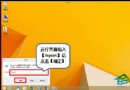
Win10 自動更新安裝完成後,預設會強制重開機(僅延遲提醒),常導致未存檔文件遺失、遠端作業中斷。透過登錄機碼可禁止「有使用者登入時自動重開機」,改由使用者自行決定重開機時機。
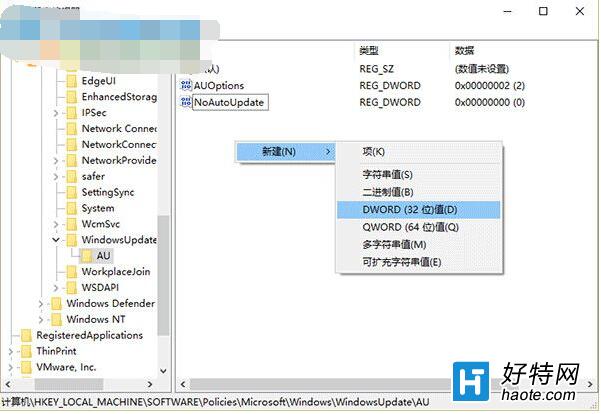
HKEY_LOCAL_MACHINE\SOFTWARE\Policies\Microsoft\Windows\WindowsUpdate\AU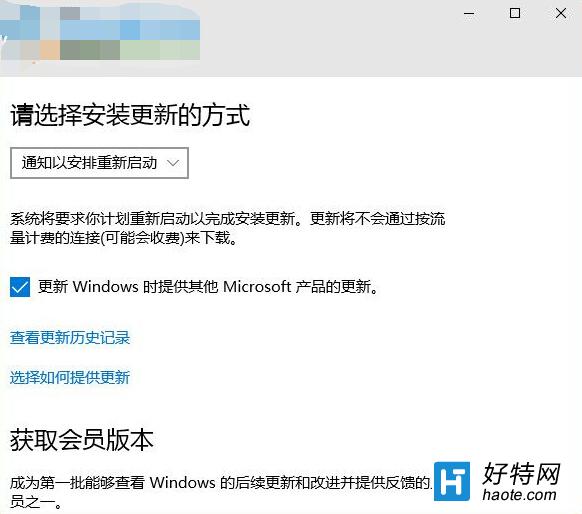
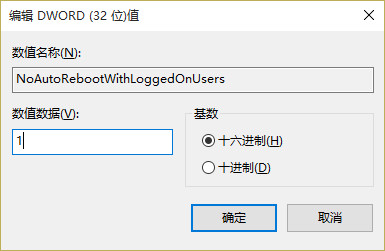
gpedit.msc → 電腦設定 → 系統管理範本 → Windows 元件 → Windows Update → 「已排程的自動更新安裝時,不自動重新啟動已登入的使用者」→ 已啟用。Win10 10576 閒置彈出 disksnapshot.exe 黑視窗?停用排程任務即可解決
Win10 TH2 非作用中視窗標題列也能換色?註冊表 AccentColorInactive 讓非作用中視窗擁有專屬顏色
Win10 存取區域網路共用資料夾提示輸入網路憑證:新增允許不安全來賓驗證登錄值
微軟手機系統改名史:從 Windows CE 到 Windows 10 Mobile 的繁複演變
Win10 升級後滾回舊版系統完整教學:透過「進階啟動」還原
Win10 9926 如何啟用「Hey Cortana」語音喚醒功能