Windows XP Windows 7 Windows 2003 Windows Vista Windows 綜合教學 Linux 系統教學
Windows 10 Windows 8 Windows 2008 Windows NT Windows Server 電腦軟體教學

Win10 藍牙傳檔教學:fsquirt 指令快速開啟傳輸視窗

編輯:Win10 系統應用技巧

Win10 內建藍牙檔案傳輸功能,可與手機/平板互傳照片、文件,速度足應付日常需求。掌握 fsquirt 指令可秒開傳輸介面,免找設定選單。

操作步驟

  1. 確認電腦與手機藍牙已配對連線(設定 > 裝置 > 藍牙和其他裝置)。
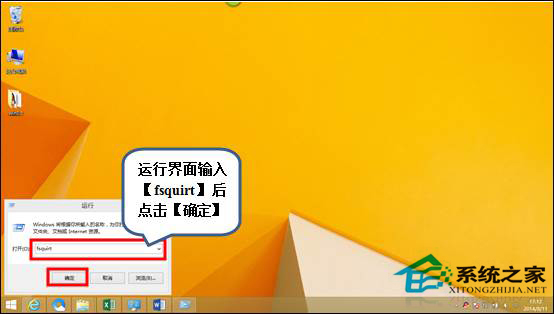
  2. 按 Win+R 開啟「執行」,輸入 fsquirt 按 Enter。
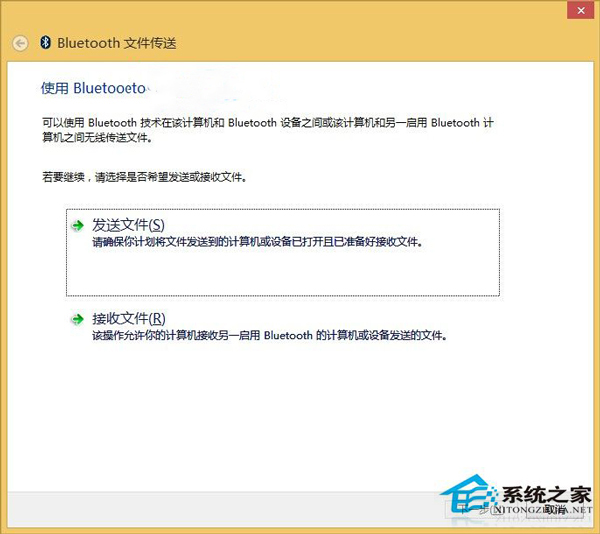
  3. 彈出「藍牙檔案傳輸」視窗,選擇「傳送檔案」或「接收檔案」。
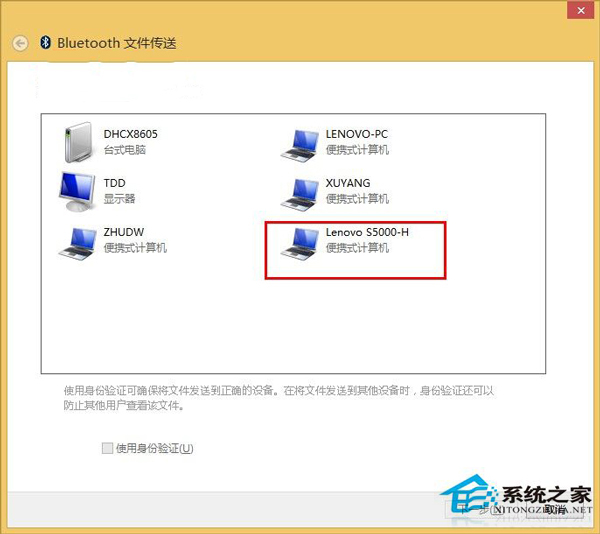
  4. 選擇目標裝置(已配對裝置會自動列出),點「下一步」。
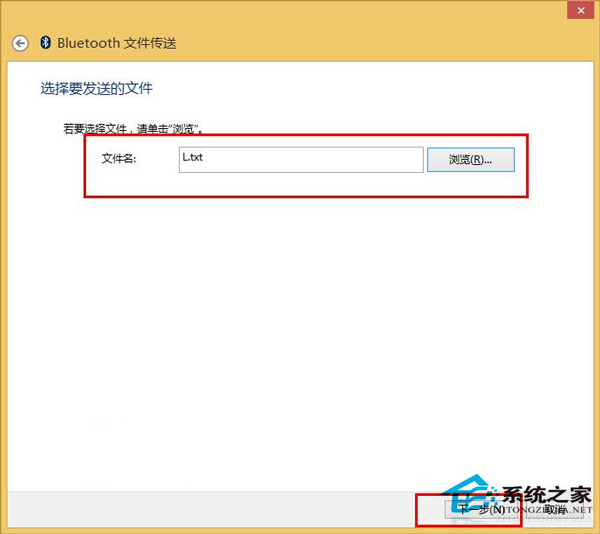
  5. 瀏覽選擇要傳送的檔案(可多選),點「下一步」開始傳輸。
  6. 手機端需確認接收,完成後電腦顯示「完成」。

執行 fsquirt 指令
藍牙檔案傳輸主視窗
選擇目標裝置
選擇傳送檔案

進階技巧

  • 建立捷徑:桌面右鍵 > 新增 > 捷徑,位置輸入 fsquirt,命名「藍牙傳檔」,雙擊即開。
  • 固定到工作列:捷徑右鍵 > 固定到工作列,單點即達。
  • 接收檔案預設儲存位置:%USERPROFILE%\Downloads 或 %USERPROFILE%\Documents,傳輸視窗可自行更改。

常見問題

❌ 找不到裝置 → 確認藍牙開啟且已配對,嘗試移除重新配對。
❌ 傳輸失敗/中斷 → 檢查距離/干擾源,避開 USB 3.0 裝置旁(干擾 2.4GHz 藍牙)。
❌ 速度極慢 → 藍牙 4.0/4.1 理論上限 1-2 MB/s,大檔案建議改用 Wi-Fi Direct、雲端同步或 USB 傳輸。

fsquirt 是 Win10 藍牙傳檔的隱藏神指令,記住它就能隨時隨地快速互傳檔案。

Copyright © Windows教程網 All Rights Reserved