Windows XP Windows 7 Windows 2003 Windows Vista Windows 綜合教學 Linux 系統教學
Windows 10 Windows 8 Windows 2008 Windows NT Windows Server 電腦軟體教學

Win10 封鎖指定網站教學:修改 hosts 檔案 + 設定權限,免裝軟體原生阻擋

編輯:Win10 系統應用技巧

想阻擋惡意網站、成人內容、遊戲網站干擾工作/學習?Win10 可透過編輯系統 hosts 檔案,將目標網域指向 127.0.0.1 (本機回環),實現系統級、瀏覽器無關、免安裝軟體的網站封鎖。本文詳細步驟含權限設定、多網域寫法、驗證方式。

操作步驟

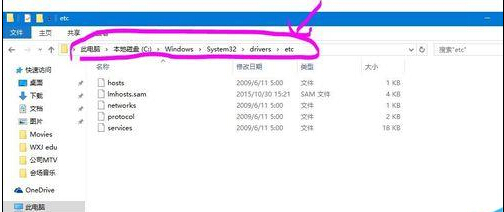
  1. 開啟「此電腦」 → C: → Windows\System32\drivers\etc

開啟此電腦
etc 資料夾路徑

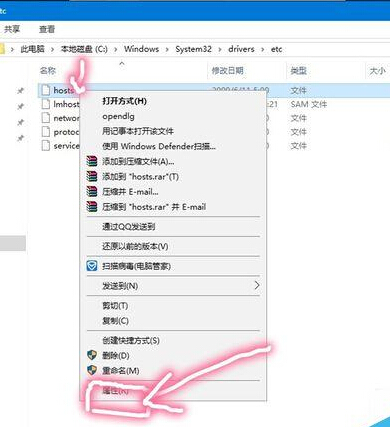
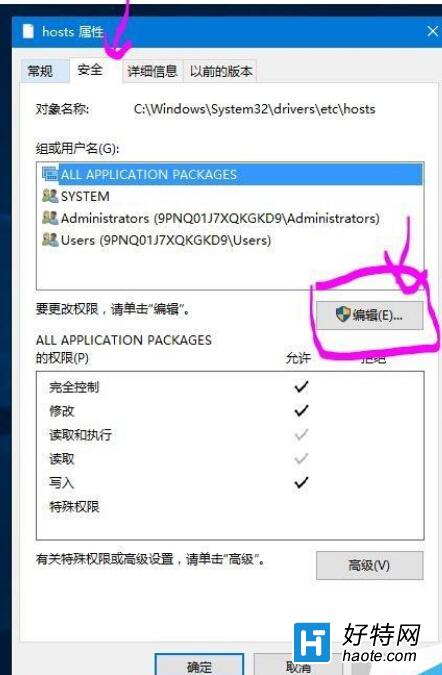
  1. hosts 檔案右鍵 → 「內容」 → 「安全性」索引標籤 → 「編輯」
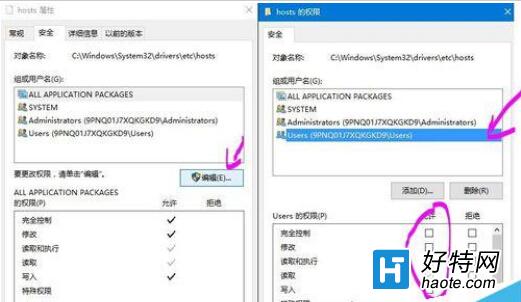
hosts 檔案內容
安全性編輯

  1. 選取 Users 群組 → 下方權限全勾選 「允許」 → 「套用」 → 彈出警告點「是」

Users 允許完整控制

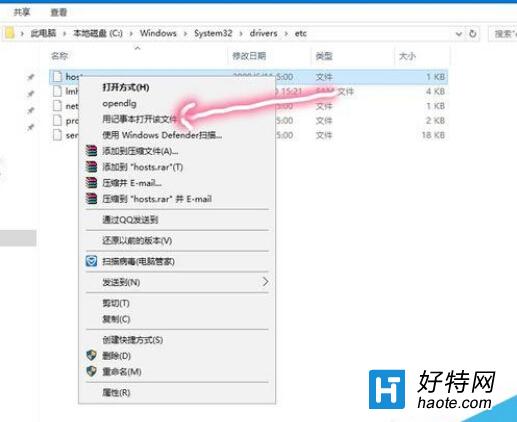
  1. hosts 右鍵 → 「開啟方式」 → 選擇 「記事本」 → 確定

用記事本開啟 hosts

  1. 檔案最下方新增封鎖規則(每行一條):
127.0.0.1    www.example.com
127.0.0.1    example.com
127.0.0.1    badsite.net
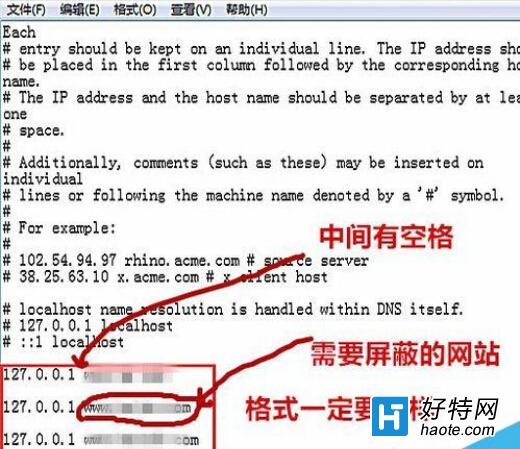
hosts 封鎖規則範例

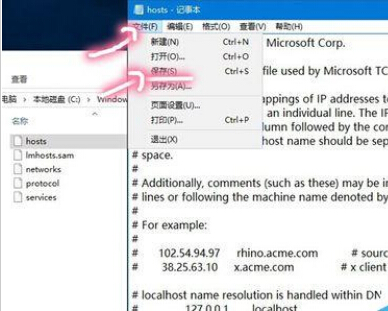
  1. 「檔案」 → 「儲存」

儲存 hosts

驗證封鎖生效

  1. 開啟命令提示字元 → ping www.example.com 應回覆 127.0.0.1
  2. 瀏覽器存取該網站應顯示「無法連線」或「找不到網頁」

進階技巧與注意

  • 通用字元不支援:需逐一列出子網域(如 www.bad.com、cdn.bad.com),或封鎖主網域 bad.com(部分瀏覽器/應用可能繞過)
  • 瀏覽器快取/DNS 快取:執行 ipconfig /flushdns 並清除瀏覽器快取
  • HTTPS 網站:hosts 封鎖同樣有效(DNS 解析階段攔截),但瀏覽器可能顯示憑證錯誤而非連線失敗
  • 權限還原:封鎖完成後建議將 hosts 權限改回「Users: 讀取/執行」防止惡意程式竄改
  • 管理員權限:編輯 hosts 需管理員身分,記事本請以「系統管理員身分執行」開啟可省去權限調整步驟

家長控制補充

針對兒童上網管控,hosts 只是基礎層。建議搭配:Microsoft 家庭安全性(帳戶層級網站篩選、時間限制、活動報告)、路由器層級 DNS 過濾(如 OpenDNS FamilyShield)、瀏覽器擴充套件(如 BlockSite)多層防護。

Copyright © Windows教程網 All Rights Reserved