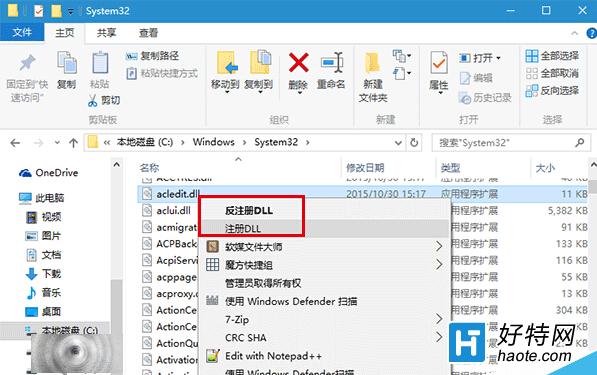
開發/除錯時常需對 DLL/OCX 執行 regsvr32 註冊或反註冊。Win10 可透過登錄表在 .dll、.ocx 檔案右鍵選單直接新增「註冊 DLL」與「反註冊 DLL」選單項,免開 CMD 手動輸入指令。操作涉及登錄表,建議先備份(如軟媒魔方「清理大師」備份)。
regeditHKEY_CLASSES_ROOT\dllfile\shellshell 右鍵 → 新增 → 機碼 → 命名 RegisterDll(顯示名稱可自訂,如「註冊 DLL」)RegisterDll 右鍵 → 新增 → 機碼 → 命名 commandcommand → 右側 (預設) 雙擊 → 數值資料輸入:regsvr32.exe "%1"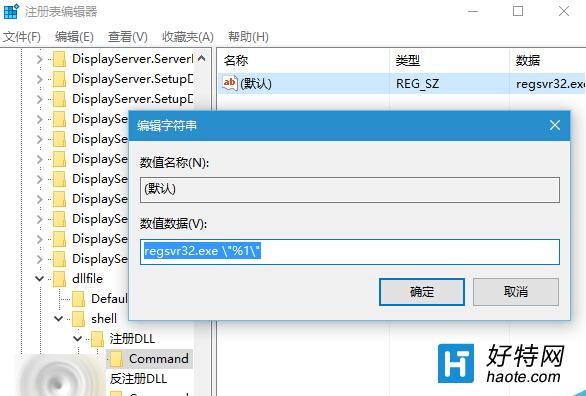
HKEY_CLASSES_ROOT\dllfile\shellcommand 的 (預設) 數值資料輸入:regsvr32.exe /u "%1"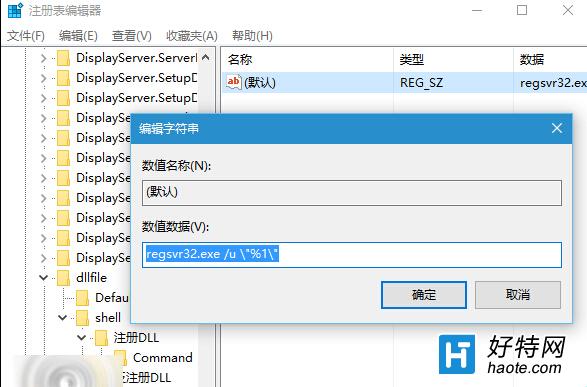
同邏輯,將路徑改為 HKEY_CLASSES_ROOT\ocxfile\shell 重複上述步驟,即可對 .ocx 檔案右鍵註冊/反註冊。
regsvr32 成功/失敗對話框圖形化介面一鍵新增上述功能,並支援更多右鍵選單自訂(如「以管理員身分開啟 CMD」、「複製檔案路徑」等),更專業、高效、免動登錄表。
C:\Windows\SysWOW64\regsvr32.exe,登錄表預設呼叫 64 位元版)HKEY_CLASSES_ROOT\dllfile、HKEY_CLASSES_ROOT\ocxfile 分支Win10 Windows Update 無法安裝:SSD 啟用壓縮導致,安裝 KB3025096 修復
Win 10 IE 瀏覽器網頁顯示不完整?重設 Internet Explorer 選項一鍵修復
Windows RT 8.1 Update 3 推送:帶來類 Win10 開始選單、改良鎖畫面、不支援升級 Win10
Win10 自訂視覺效果與效能選項:讓 Windows 選擇最佳設定
Win 10 無法玩 CF/LOL 等網遊?預覽版相容性短板 建議雙系統過渡
Win10 VC++ 6.0 無法運行 0xc0000142 錯誤:替換英文版 msdev.exe 解決相容性