Win10 設定開機密碼保護隱私,但個人電腦若覺得輸入麻煩,可透過 netplwiz 取消密碼驗證,實現開機直接進桌面。操作與設定密碼同介面,只差一個勾選框。本文圖文教學快速完成。
操作步驟
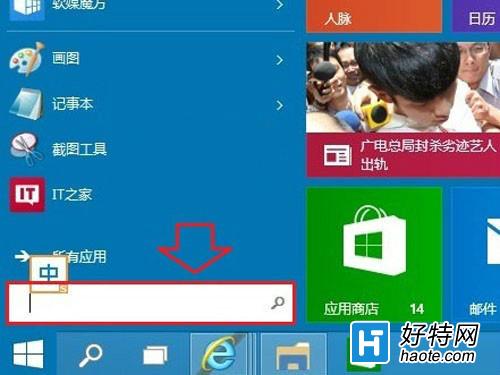
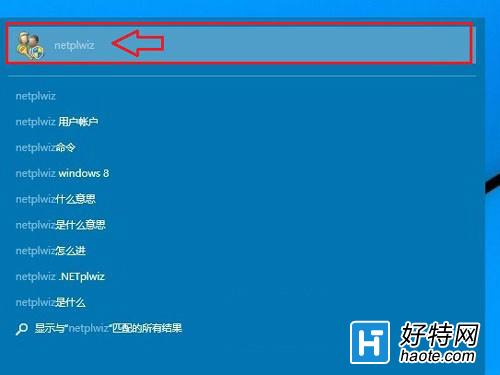
- 開始選單搜尋框直接輸入
netplwiz → 按 Enter 或點擊最上方結果
- 彈出「使用者帳戶」視窗,選取目標帳戶
- 取消勾選「要使用這台電腦,使用者必須輸入使用者名稱和密碼」
- 點擊「套用」
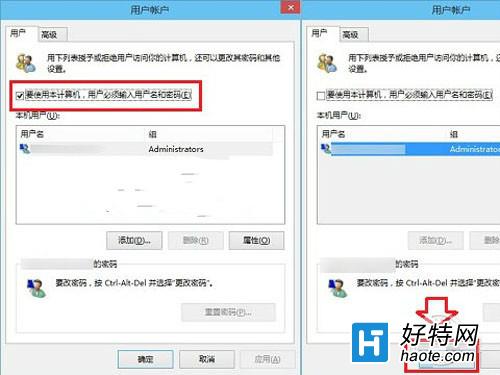
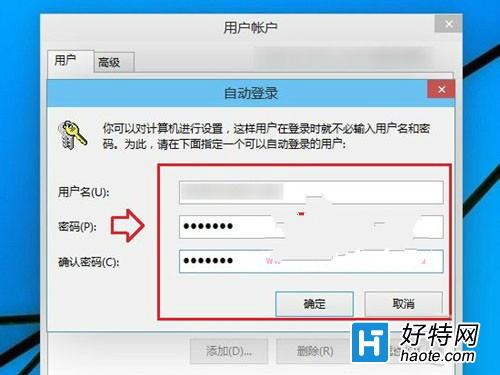
- 彈出「自動登入」視窗 → 輸入目前帳戶密碼(確認身分) → 「確定」
- 重新開機驗證:直接進入桌面,無密碼提示
重要提醒
- 安全性風險:任何人實體接觸電腦即可存取所有檔案、郵件、瀏覽器儲存密碼。僅建議單人使用、實體環境安全的個人電腦啟用
- Microsoft 帳號:取消密碼僅影響本機自動登入,帳戶雲端密碼仍存在,遠端登入、Store、OneDrive 等仍需密碼
- 若後續需恢復:同介面重新勾選「使用者必須輸入密碼」→ 套用即可
替代方案:PIN 碼 / Windows Hello
若嫌密碼太長,建議改設定 PIN 碼(數字/字母混合) 或 Windows Hello 指紋/臉部辨識,兼顧安全與便利,設定路徑:設定 > 帳戶 > 登入選項。