Windows XP Windows 7 Windows 2003 Windows Vista Windows 綜合教學 Linux 系統教學
Windows 10 Windows 8 Windows 2008 Windows NT Windows Server 電腦軟體教學

Win10 gpedit.msc 群組原則編輯器打不開?複製系統檔案或檢查版本限制解決

編輯:Win10 系統應用技巧

Windows 10 家用版預設不包含 gpedit.msc (群組原則編輯器),專業版/企業版/教育版才內建。若專業版以上系統仍打不開,可能是系統檔案遺失或損毀。以下提供版本檢查、檔案補齊與替代方案。
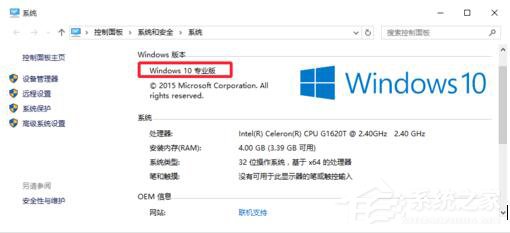
版本限制檢查

  1. 右鍵「此電腦」→「內容」→ 查看「Windows 版本」。
  2. 家用版:無內建 gpedit.msc,需第三方啟用腳本或升級版本。
  3. 專業版/企業版/教育版:應內建支援,若打不開請續閱修復方案。

正常開啟方式

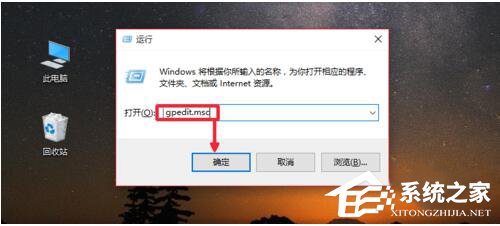
  1. Win + R → 輸入 gpedit.msc → Enter。
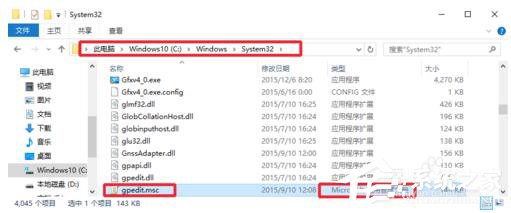
  2. 或在 C:\Windows\System32\ 下尋找 gpedit.msc 檔案雙擊開啟。

專業版以上系統檔案遺失修復方案

  1. 從相同版本 (專業版對專業版) 的正常 Windows 10 電腦,複製 C:\Windows\System32\gpedit.msc 及相關資料夾 GroupPolicy、GroupPolicyUsers。

  2. 貼上至本機對應路徑 (需系統管理員權限)。
  3. 嘗試重新開啟 gpedit.msc。

家用版啟用群組原則替代方案

  1. 第三方啟用腳本:GitHub 專案 gpedit-enabler.bat (由 jake1164 等維護),以系統管理員身分執行可安裝群組原則核心元件。
  2. 登錄編輯器替代:絕大多數群組原則設定最終寫入登錄 (HKEY_LOCAL_MACHINE\SOFTWARE\Policies、HKEY_CURRENT_USER\SOFTWARE\Policies),可直接修改登錄達成相同效果。
  3. Policy Plus:開源第三方群組原則編輯器 (GitHub: gkalsvik/PolicyPlus),支援家用版、介面與 gpedit.msc 高度相似。

常用群組原則對應登錄路徑速查

  • 關閉自動更新:HKLM\SOFTWARE\Policies\Microsoft\Windows\WindowsUpdate\AU\NoAutoUpdate = 1
  • 禁止存取登錄編輯器:HKCU\SOFTWARE\Microsoft\Windows\CurrentVersion\Policies\System\DisableRegistryTools = 1
  • 隱藏指定磁碟機:HKCU\SOFTWARE\Microsoft\Windows\CurrentVersion\Policies\Explorer\NoDrives (位元遮罩)

確認版本、補齊檔案、或用登錄/Policy Plus 替代,總有一款適合你的環境。專業版以上系統檔案遺失建議優先執行 sfc /scannow 修復。

Copyright © Windows教程網 All Rights Reserved