升級 Windows 10 後,舊版硬體檢測工具「魯大師」常因相容性問題無法啟動 (報錯、閃退、無反應)。透過調整程式相容性設定模擬 Windows 7 或 XP 環境,通常能恢復正常運行。
修復步驟
- 找到魯大師執行檔 (通常在
C:\Program Files (x86)\LudaMaster\ 或安裝目錄下的 Ludashi.exe),右鍵 → 「內容」。
- 切換至「相容性」索引標籤。
- 第一步:取消勾選「以相容模式執行這個程式」 (若原本已勾選),確定 → 重新開機 → 再次嘗試運行。
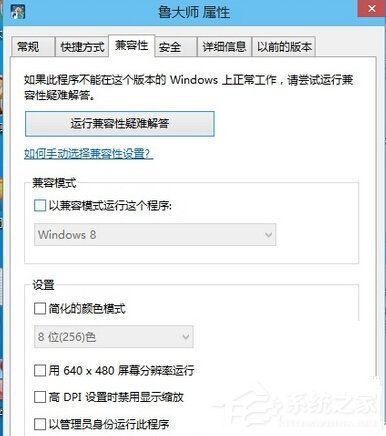
- 若仍失效,再次進入相容性頁面,勾選「以相容模式執行這個程式」→ 下拉選單選擇 「Windows 7」 或 「Windows XP (Service Pack 3)」 → 確定。
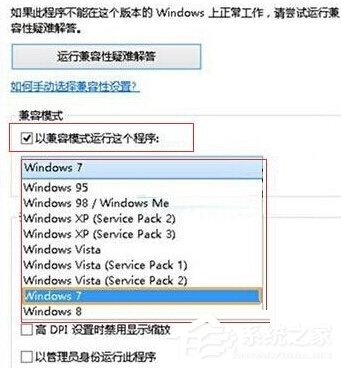
- 嘗試運行,通常即可正常開啟並檢測硬體資訊。
原理與補充
- 魯大師早期版本針對 Win7/XP API 優化,Win10 系統呼叫約定、驅動模型 (WDDM 2.x)、安全機制 (HVCI/VBS) 均有變化,導致舊版程式邏輯衝突。
- 相容性模式透過應用程式相容性層 (AppCompat) 攔截 API 呼叫、模擬舊版行為、重導向檔案/登錄虛擬化,讓舊程式「以為」自己運行在舊系統上。
- 建議優先嘗試 Win7 模式 (較接近 Win10 核心),無效再試 XP SP3。
- 若相容性模式均無效,建議下載魯大師最新版 (官網支援 Win10) 或改用 AIDA64、HWiNFO64、CPU-Z 等現代化檢測工具。
適用範圍
此法同樣適用於其他舊版 Windows 軟體在 Win10 下無法運行的情況 (如舊版遊戲、企業內部管理系統客戶端、早期驅動程式管理工具等)。