每次開機都需輸入密碼登入 Windows 10 確實較繁瑣。若電腦為個人專用且環境安全,可設定「自動登入」跳過密碼輸入,直接進入桌面。
control userpasswords2 (或 netplwiz) 按 Enter。「使用者必須輸入使用者名稱和密碼,才能使用這台電腦」。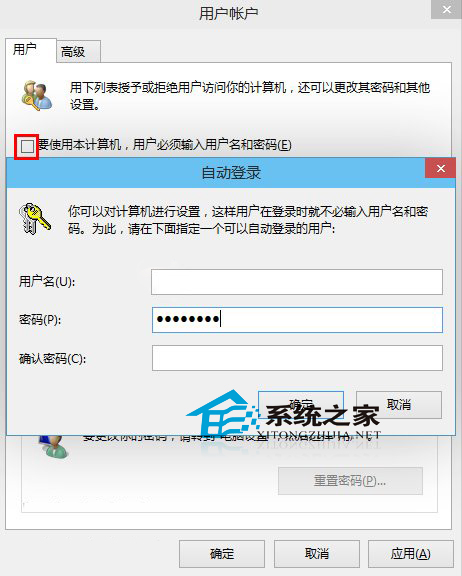
⚠ 安全性提醒: 啟用自動登入後,任何人只要有實體存取電腦權限即可進入系統。建議僅在私人、安全環境下的個人電腦使用;攜帶外出的筆電或共用電腦請勿啟用此功能。
Win10 小娜 (Cortana) 連不上網路?重置 Winsock 目錄 + 檢查 IPv4 設定修復
Win10 VC++ 6.0 無法運行 0xc0000142 錯誤:替換英文版 msdev.exe 解決相容性
微軟停止支持多款Lumia應用 全力推進Win10 Mobile
Win10 藍畫面 PAGE_FAULT_IN_NONPAGED_AREA?關閉快速啟動即可修復
iPad Pro發布在即:蘋果會否合併iOS與macOS對抗Win10?
Windows 10 無法開啟 Wi-Fi 完整排除與解決教學
Win10 Edge 瀏覽器啟動報錯「explorer.exe 類別未註冊」?啟動 User Manager 服務修復 App 容器權限