升級 Win10 後 Wi-Fi 圖示消失或無法開啟,常見原因為硬體開關關閉、驅動遺失、服務未啟動或裝置被停用。
排除步驟
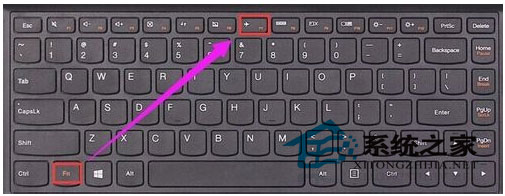
- 檢查硬體開關:筆電側邊實體開關或 Fn+F1~F12 (有無線圖示鍵) 開啟,部分新機型稱「飛行模式」。
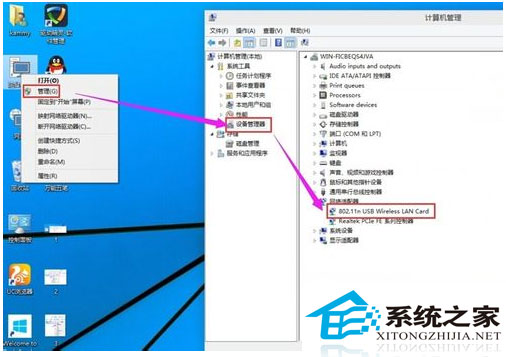
- 確認驅動程式:「裝置管理員」→「網路介面卡」查看無線網卡是否有黃驚嘆號,無則下載驅動精靈網卡版安裝。
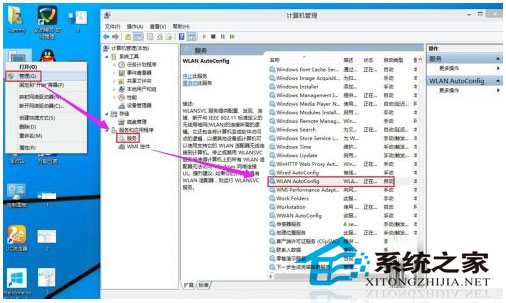
- 啟用 WLAN AutoConfig 服務:Win+R 輸入
services.msc,找到「WLAN AutoConfig」設為「自動」並啟動。
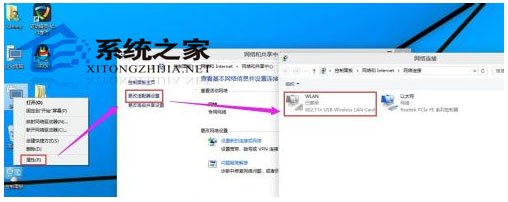
- 檢查裝置是否停用:「網路和共用中心」→「變更介面卡設定」,右鍵無線網卡選擇「啟用」。
依序排除通常能解決 Wi-Fi 無法開啟問題。