Windows XP Windows 7 Windows 2003 Windows Vista Windows 綜合教學 Linux 系統教學
Windows 10 Windows 8 Windows 2008 Windows NT Windows Server 電腦軟體教學

Win10 藍畫面 PAGE_FAULT_IN_NONPAGED_AREA?關閉快速啟動即可修復

編輯:Win10 系統應用技巧

Win10 出現 PAGE_FAULT_IN_NONPAGED_AREA 藍畫面,常見於升級後或硬體變更後。核心成因多為快速啟動 (Fast Startup) 與驅動/記憶體管理衝突,關閉快速啟動即可高機率解決。
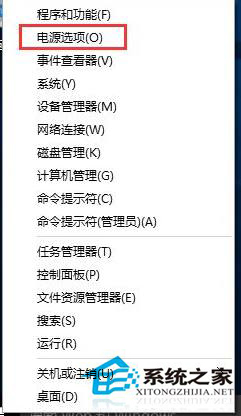
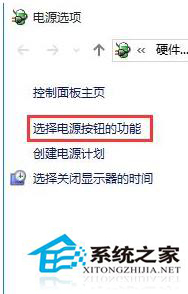
修復步驟

  1. 按 Win+X 選「電源選項」。
  2. 點選左側「選擇電源按鈕的功能」。
  3. 點選「變更目前無法使用的設定」(需管理員權限)。
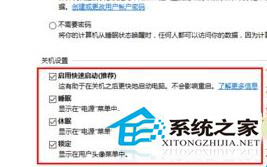
  4. 取消勾選「啟用快速啟動 (建議)」。
  5. 儲存變更並重新開機。

電源選項
選擇電源按鈕功能
關閉快速啟動

原理說明

快速啟動實為「混合睡眠」,關機時將核心工作階段寫入 hiberfil.sys,開機時直接讀取。若驅動程式、記憶體管理或檔案系統在休眠/喚醒過程出現不一致,即觸發頁面錯誤藍畫面。關閉後每次皆為完整冷開機,避免狀態衝突。

若關閉快速啟動仍藍畫面,進階排查:

  • 執行 sfc /scannow 修復系統檔案。
  • chkdsk /f /r 掃描修復硬碟壞軌。
  • Windows 記憶體診斷工具 (mdsched.exe) 測試記憶體。
  • 更新顯卡、晶片組、儲存控制器驅動至最新版。
  • 檢查虛擬記憶體設定,建議系統自動管理或固定大小於非系統碟。

適用場景

此法對升級 Win10 後、安裝新硬體/驅動後、Windows Update 後出現的 0x00000050、PAGE_FAULT_IN_NONPAGED_AREA 極為有效,建議優先嘗試。

Copyright © Windows教程網 All Rights Reserved