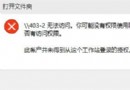
Win10 存取區域網路共用資料夾彈出「輸入網路憑證」對話框,因 Microsoft 新增安全機制預設封鎖無密碼來賓存取。兩法解決:被存取端建立有密碼帳戶,或登錄表新增 AllowInsecureGuestAuth=1 允許不安全來賓驗證 (僅限信任區域網路)。
被存取電腦:設定 →「帳戶」→「家庭與其他使用者」→「將其他人新增至這台電腦」→ 建立本地帳戶並設定密碼 → 共用權限給予該帳戶讀寫權限。
regedit → 定位 HKEY_LOCAL_MACHINE\SYSTEM\CurrentControlSet\Services\LanmanWorkstation\Parameters。AllowInsecureGuestAuth → 數值資料 1 → 確定。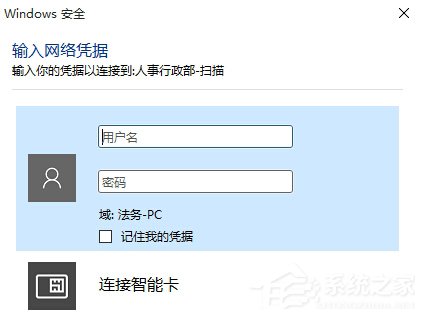
⚠ 安全警告:AllowInsecureGuestAuth=1 會降低網路安全性,允許匿名存取共用資源。僅建議在受信任的家用/辦公區域網路使用,企業環境請採方法一建立帳戶驗證。