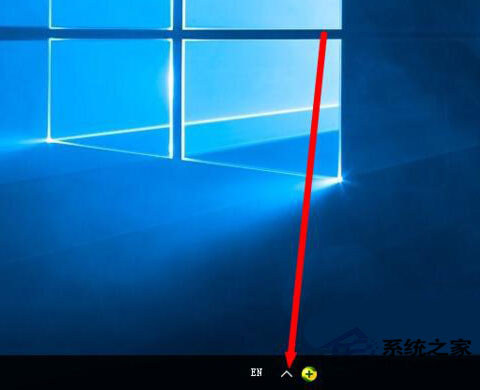
Windows 10 任務列右下角通知區域 (系統匣) 圖示過多時顯得擁擠,影響查看時間、語言、音量等核心圖示。透過「設定」→「系統」→「通知與動作」可逐一控制各應用程式圖示顯示/隱藏,無需第三方工具。
隱藏步驟
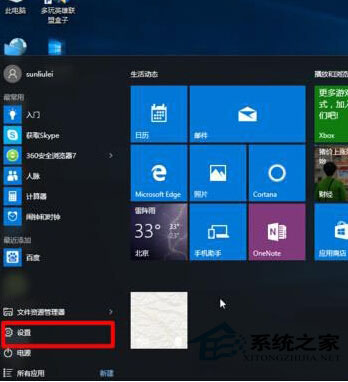
- 左鍵點擊「開始」按鈕 → 「設定」 (齒輪圖示)。
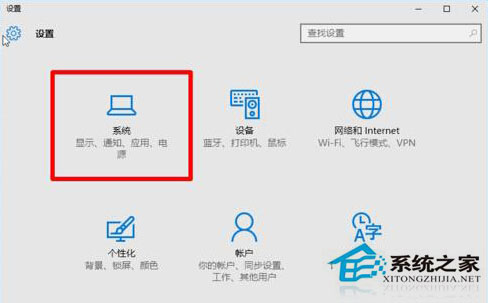
- 選擇「系統」。
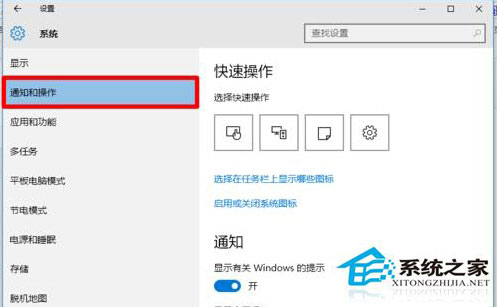
- 左側選單點擊「通知與動作」。
- 向下捲動至「通知區域」區塊 → 點擊「選取出現在工作列上的圖示」。
- 在清單中將不常用應用程式 (如 OneDrive、Steam、顯示卡控制面板、輸入法切換器等) 開關切至 「關閉」。
補充:系統圖示控制
同頁面點擊「開啟或關閉系統圖示」,可控制時鐘、音量、網路、電源、輸入指示器、語言、動作中心、Windows Ink 工作區等系統級圖示顯示/隱藏。
快速存取技巧
- 隱藏圖示不代表程式關閉,程式仍在背景運行,可透過 Win + B 聚焦通知區域 → 方向鍵選擇隱藏圖示區域 (向上鍵展開) 操作。
- Windows 10 1809 後介面略有調整:設定 → 個人化 → 工作列 → 通知區域 → 「選取出現在工作列上的圖示」/「開啟或關閉系統圖示」。
原生設定介面精準控制每個圖示顯示狀態,保持任務列整潔同時保留背景程式功能。