Windows 10 長期使用後,視覺特效、動畫、陰影、平滑字體邊緣等累積消耗系統資源,導致操作延遲、介面卡頓。將系統效能選項設為「調整為最佳效能」可關閉所有視覺特效,釋放 CPU/GPU/記憶體資源,明顯提升操作流暢度。
設定步驟
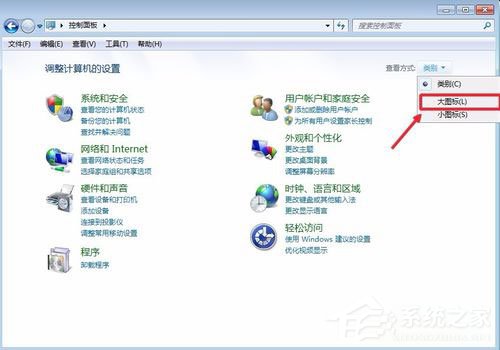
- 右鍵「開始」按鈕 → 「控制台」。
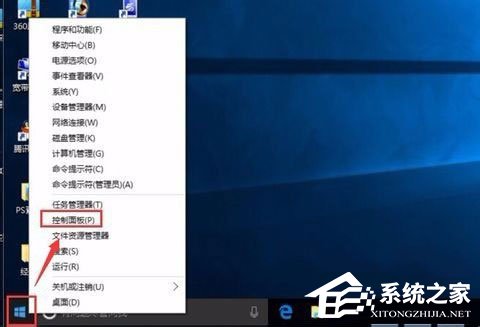
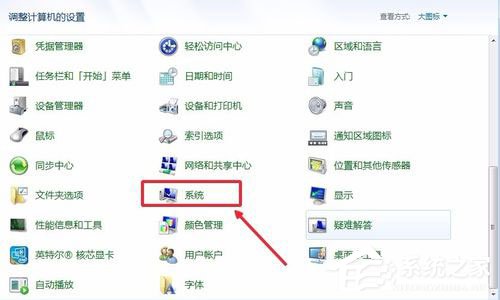
- 檢視方式:「大圖示」→ 點擊「系統」。
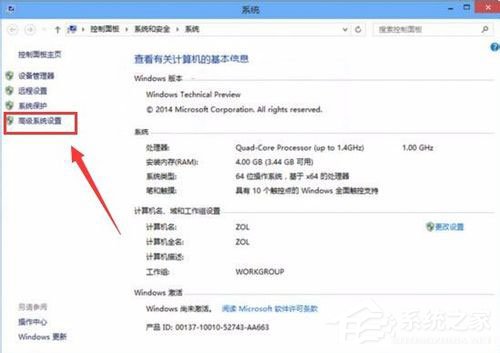
- 左側點擊「進階系統設定」。
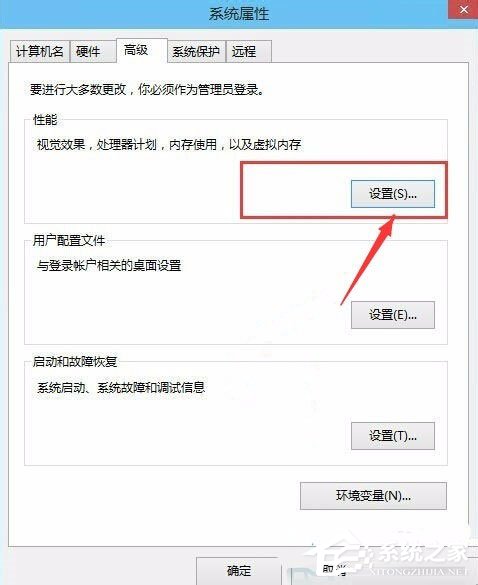
- 「進階」索引標籤 → 「效能」區塊 → 「設定」。
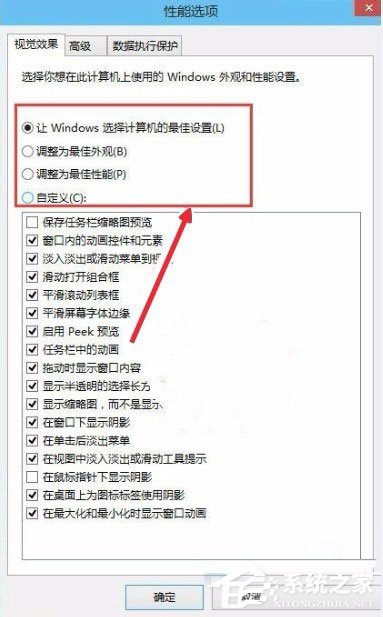
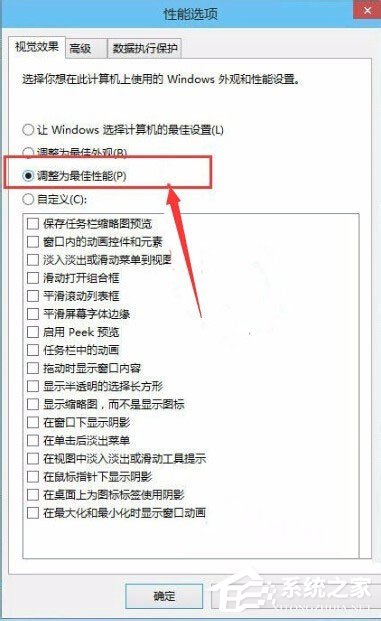
- 「視覺效果」索引標籤 → 選擇 「調整為最佳效能」 (自動取消所有特效勾選)。
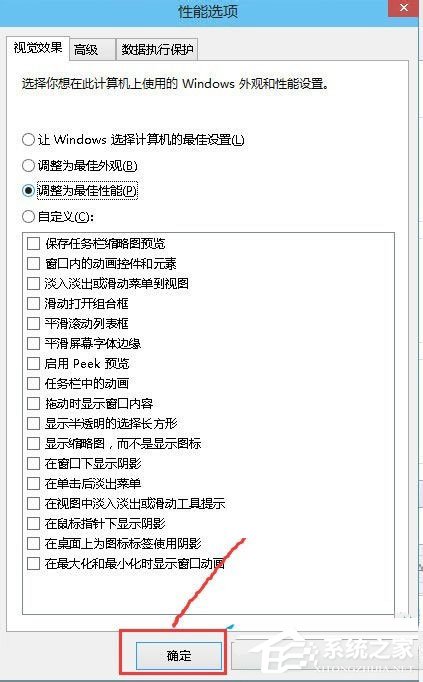
- 點擊「套用」→「確定」→ 再次「確定」關閉系統內容視窗。
效果與權衡
- 優點:視窗最小化/最大化無動畫、選單無淡入淡出、字體無平滑邊緣、桌面圖示無陰影 → 介面反應極快,舊筆電/低規格裝置體感提升明顯。
- 缺點:介面較醜、字體銳利度下降 (無 ClearType 平滑)、失去現代視覺體驗。
折中方案:自訂保留關鍵特效
在「視覺效果」選擇「自訂」,建議保留勾選:
- 「使用視覺樣式按鈕和視窗」 (維持現代視窗外觀)
- 「螢幕字體邊緣平滑」 (維持字體閱讀舒適度)
- 「顯示縮圖而不顯示圖示」 (檔案總管縮圖預覽)
其餘動畫、陰影、淡入淡出等可取消,平衡美觀與效能。
進階加速建議
- 關閉啟動項 (工作管理員 → 啟動 → 停用非必要項目)。
- 清理磁碟空間 (磁碟清理 / Storage Sense)。
- 檢查磁碟健康 (SSD 固件更新、HDD 碎片整理)。
- 擴充記憶體 (8GB 起跳,16GB 舒適)。
- 更換 SSD (系統盤必須 SSD)。
一鍵「最佳效能」是讓老舊/低規格 Win10 裝置續命最直接的系統層優化,折中自訂則兼顧體驗與速度。