Windows 10 內建螢幕旋轉功能,無需顯卡控制面板即可在設定中完成,對直式螢幕、開發者閱讀長程式碼、數位看板展示極為實用。
設定路徑
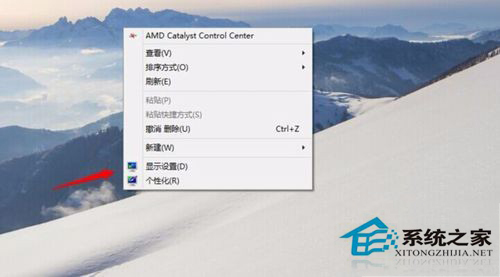
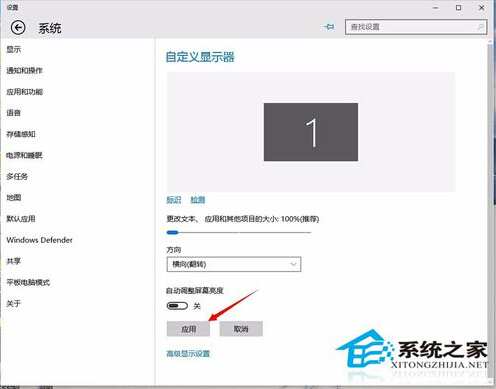
- 桌面空白處右鍵 → 「顯示設定」(或 Win+I → 「系統」→「顯示」)。
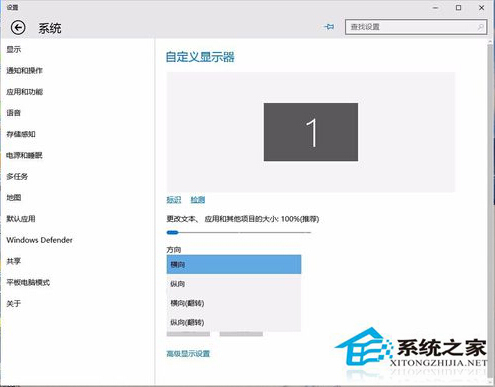
- 「縮放與版面配置」區塊 → 「顯示方向」下拉選單選擇:
橫向(預設)、縱向、橫向 (反轉)、縱向 (反轉)。
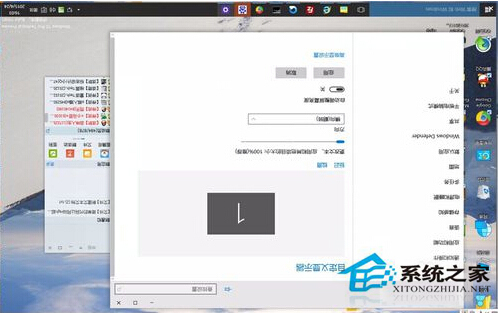
- 點擊「套用」→ 15 秒倒數確認視窗 → 「保留變更」。
快速鍵替代(需顯卡驅動支援)
- Intel 顯卡:Ctrl+Alt+↑/↓/←/→
- NVIDIA/AMD:控制面板 → 顯示 → 旋轉螢幕,可設定熱鍵。
還原
同路徑將「顯示方向」改回「橫向」即可;若誤操作導致畫面倒置無法操作,等待 15 秒自動還原,或盲打 Win+I → Tab 導航至「顯示方向」→ ↑ 選橫向 → Enter 確定。
原生旋轉功能零延遲、零相容性疑慮,直式工作流一鍵切換。