Windows XP Windows 7 Windows 2003 Windows Vista Windows 綜合教學 Linux 系統教學
Windows 10 Windows 8 Windows 2008 Windows NT Windows Server 電腦軟體教學

Win10 通知改回 Win7 風格「氣球提示」:登錄修改讓通知停留更久

編輯:Win10 系統應用技巧

Win10 預設採用「操作中心」與「吐司通知」(Toast Notification),通知彈出幾秒即自動收合,許多從 Win7 升級的用戶習慣「氣球提示」(Balloon Tip)——停留時間長、不遮擋作業區域、點擊不易誤觸。透過登錄修改即可恢復傳統氣球風格。

修改登錄步驟

  1. Win + R → regedit 開啟登錄編輯器。
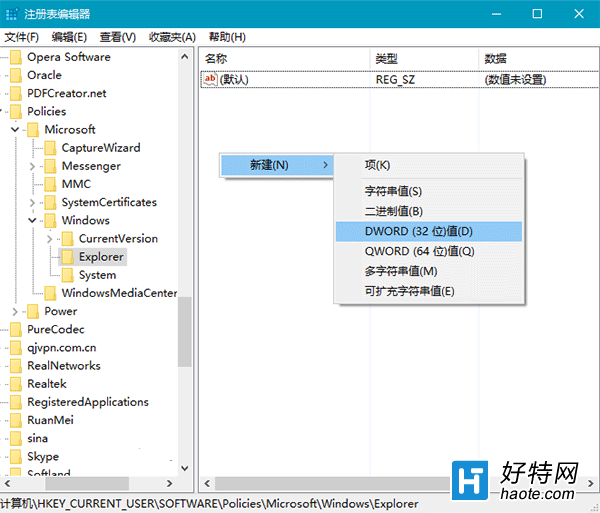
  2. 瀏覽至:
    HKEY_CURRENT_USER\SOFTWARE\Policies\Microsoft\Windows\Explorer
    (若路徑不存在,請依層級手動新增金鑰)。
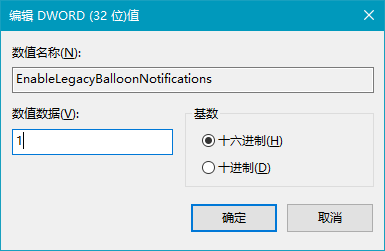
  3. 右側空白處右鍵 → 新增 → DWORD (32 位元) 值,命名為 EnableLegacyBalloonNotifications。
  4. 雙擊該值,數值資料改為 1,確定。
  5. 重新啟動「Windows 總管」(工作管理員 → 找到總管 → 右鍵重新啟動)或重開機。

登錄路徑位置

新增 DWORD 值

效果與還原

  • 修改後,系統通知將以右下角氣球泡泡形式顯示,停留時間明顯拉長,適合需要閱讀完整訊息的用戶。
  • 若想恢復預設吐司通知,將 EnableLegacyBalloonNotifications 數值改為 0 或直接刪除該值,重啟總管即可。

補充說明

  • 此設定為每用戶設定(HKCU),不影響同電腦其他帳號。
  • 企業環境可透過群組原則部署至 HKEY_LOCAL_MACHINE 同路徑,統一套用全機器。
  • Win11 同樣支援此登錄值,效果相同。

找回熟悉的氣球提示,不再因通知一閃而過而錯過重要訊息。

Copyright © Windows教程網 All Rights Reserved