Windows 10 檔案總管左側「快速存取」預設不提供回收站的「釘選到快速存取」選項。但可透過開啟回收站視窗,在左側導覽列右鍵「快速存取」選擇「將目前資料夾釘選到快速存取」,間接達到目的。取消釘選同樣在快速存取清單中右鍵回收站選擇「取消釘選」。
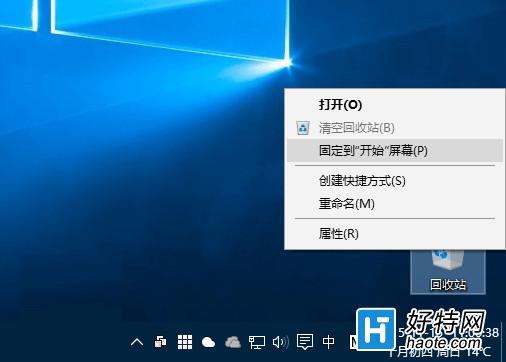
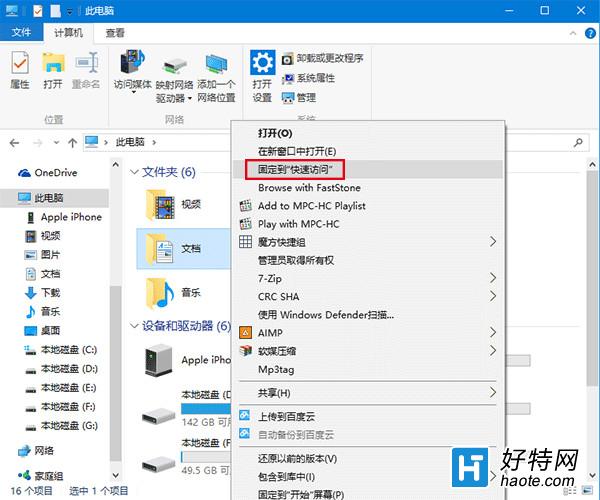
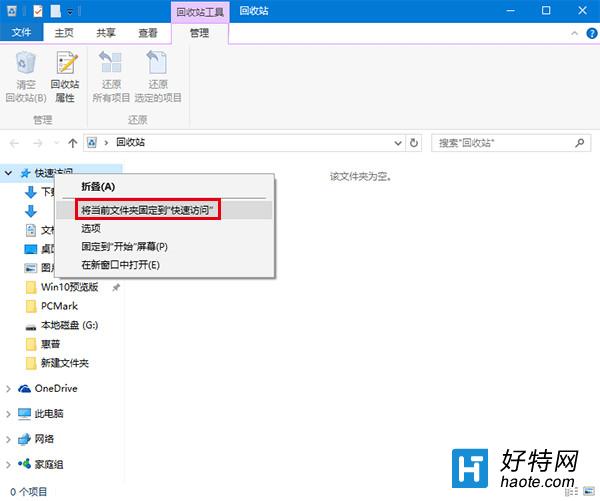
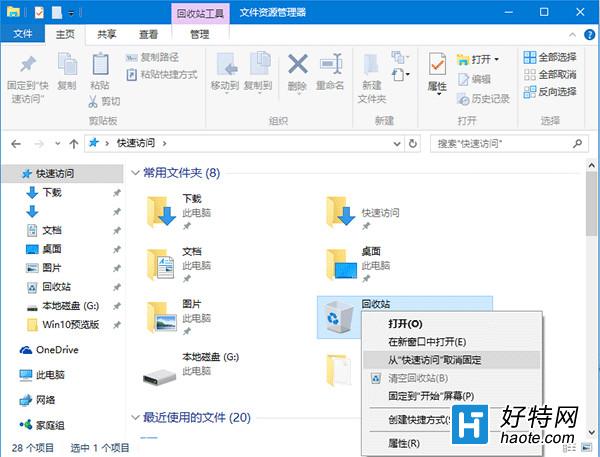
此法利用「目前資料夾」釘選邏輯繞過回收站特殊屬性限制。同樣適用於其他無法直接釘選的特殊資料夾(如控制台項目)。
Windows 10 安裝過程跳過 Microsoft 帳號改用本機帳號登入教學
Win10 UWP 微博 v5.4 更新:支援小娜語音、周邊美圖增強、刪除評論/私信
Windows 10 企業版 10176 KMS 激活指令與 GVLK 金鑰對照表
Win10 一鍵啟用工具匯總:KMSpico 與 HEU KMS Activator 使用教學
Win10 Edge 瀏覽器 Web 筆記功能:網頁批註、剪裁、分享一站式完成
UltraISO 製作 Win10 開機 USB 完整圖文教學
Win10 個人化設定最小化後無法彈出?PowerShell 重新註冊 Windows Store 及 SystemApps 修復介面掛住