Windows XP Windows 7 Windows 2003 Windows Vista Windows 綜合教學 Linux 系統教學
Windows 10 Windows 8 Windows 2008 Windows NT Windows Server 電腦軟體教學

Windows 10 手動新增無線網絡完整教學

編輯:Win10 系統應用技巧

隨著無線網絡普及,許多用戶習慣使用 Wi-Fi 連網,擺脫網線束縛。Windows 10 同樣支援手動新增無線網絡,適用於隱藏 SSID 或自動搜尋不到的熱點。以下將詳細說明操作步驟,助您快速完成設定。

操作前準備

確認電腦已安裝無線網卡驅動程式,且無線網路開關已開啟(筆電通常有實體開關或鍵盤快捷鍵)。

步驟一:開啟「網路和共用中心」

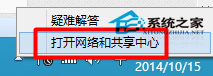
在桌面右下角通知區域找到無線網絡圖示(波浪狀圖標),右鍵點擊並選擇 「開啟網路和共用中心」。

無線網絡圖示右鍵選單

步驟二:建立新連線

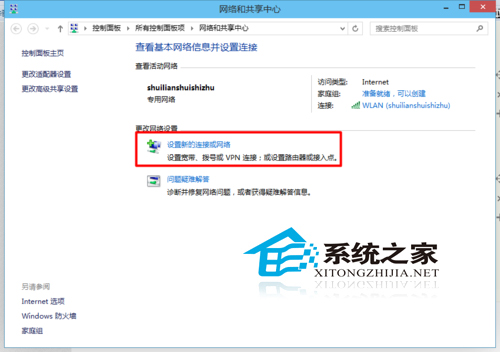
在「網路和共用中心」視窗中,點擊左側的 「設定新的連線或網路」 連結。

網路和共用中心介面

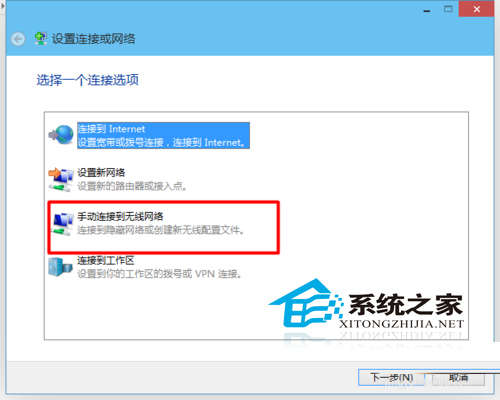
步驟三:選擇手動連線

在彈出的精靈視窗中,選擇 「手動連線到無線網路」,然後點擊「下一步」。

選擇手動連線到無線網路

步驟四:輸入網路資訊

依序填寫以下資訊:

  • 網路名稱 (SSID):輸入無線網路的確切名稱(區分大小寫)。
  • 安全性類型:選擇對應的加密方式(如 WPA2-Personal、WPA3-Personal 等)。
  • 加密類型:通常隨安全性類型自動帶入(如 AES)。
  • 安全性金鑰:輸入 Wi-Fi 密碼。
  • 勾選 「自動啟動這個連線」 以便開機自動連接。
  • 若為隱藏網路,請勾選 「即使網路未廣播也要連線」。

完成後點擊「下一步」,系統將嘗試連線。若資訊正確,即會顯示「成功加入網路」。
輸入無線網路資訊

常見問題排除

  • 無法連線:確認密碼正確、安全性類型匹配、訊號強度足夠。
  • 找不到無線網卡:至裝置管理員檢查驅動程式是否正常,或重新安裝驅動。
  • 隱藏 SSID 仍連不上:確保勾選「即使網路未廣播也要連線」,並嘗試重啟路由器。

完成以上步驟,您的 Windows 10 即可手動連接指定無線網路。此方法對於企業內部隱藏 SSID、訊號較弱或自動搜尋異常的情況特別實用。

Copyright © Windows教程網 All Rights Reserved