VMware Workstation 虛擬機 NAT 模式上網失敗,改用橋接模式手動配置:
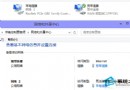
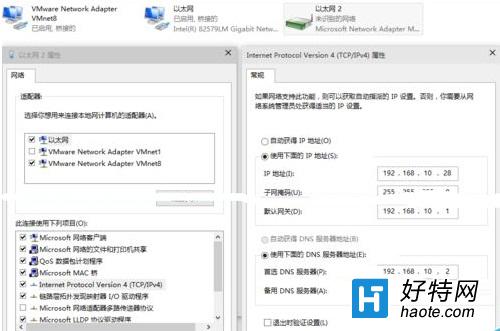
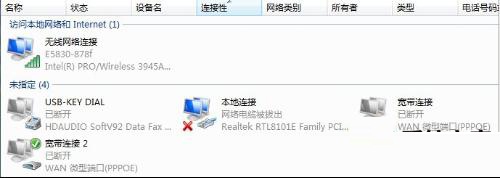
- 宿主機:選中「VMnet8」與物理網卡 (如「以太網」) → 右鍵「橋接」 → 自動生成「以太網 2」
- 「以太網 2」設靜態 IP (同網段,如 192.168.10.28,網關 192.168.10.1) → 宿主機驗證上網正常
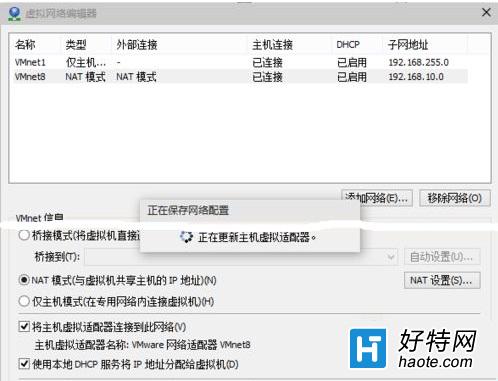
- VMware → 「編輯→虛擬網絡編輯器」 → VMnet8 子網 IP 改為 192.168.10.0
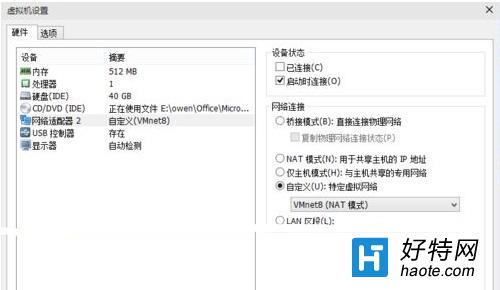
- 虛擬機設置 → 網絡適配器 → 「自定義 VMnet8 (NAT 模式)」
- 進入虛擬機,若顯示「未連接」 → VMware 托盤圖標右鍵網絡狀態 → 「連接」 → DHCP 自動獲取 IP → 上網恢復
核心邏輯:橋接讓虛擬機直接「掛」在物理路由器下,獲取真實 LAN IP,避開 NAT 雙層轉發故障。適用於 VMware Workstation 12+ / Win10 宿主機。