Windows 帳號分顯示名稱 (全名,登入畫面/開始選單顯示) 與登入名稱 (Name,系統內部識別、AD 網域連線、資料夾權限、共用存取使用)。修改顯示名稱易 (設定/控制台),修改登入名稱需用「電腦管理」。
適用版本與限制
- 適用:Win7/Win8.1/Win10 專業版/企業版/教育版。
- 不適用:Win10 家用版 (無「本地用戶和群組」管理單元)。
- Microsoft 帳號 (線上帳號) 登入名稱無法本機修改,需至 account.microsoft.com 線上變更。
操作步驟 (本地帳號)
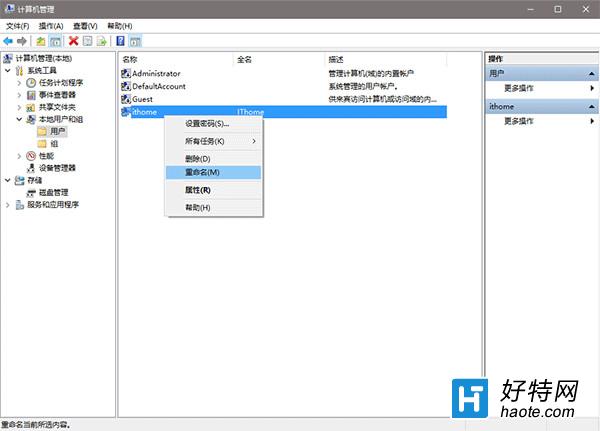
- 右鍵「開始」鈕 → 選擇「電腦管理」。
- 左側樹狀目錄:系統工具 → 本地用戶和群組 → 使用者。
- 右側列表找到目標帳號,Name 欄為登入名稱,Full Name 欄為顯示名稱。
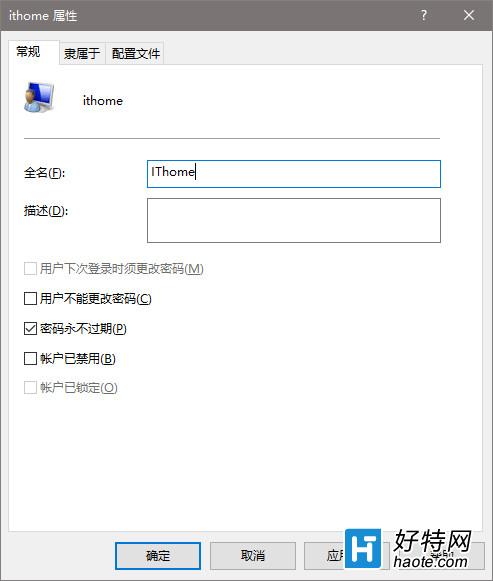
- 右鍵目標帳號:
- 選擇「重新命名」 → 輸入新登入名稱 → Enter (修改 Name)。
- 選擇「屬性」 → 「一般」分頁修改「全名」 → 確定 (修改 Full Name)。
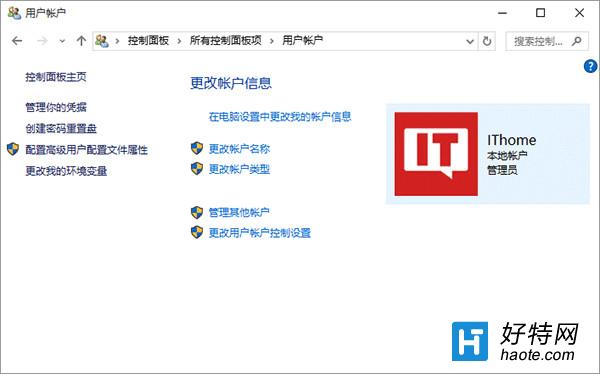
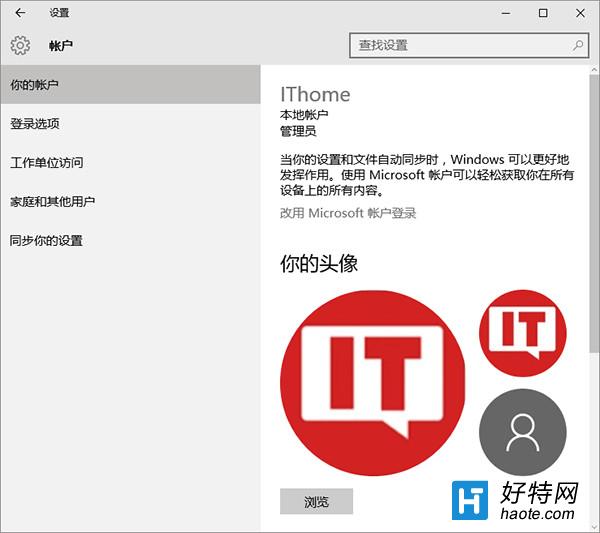
修改登入名稱後的後續工作
- 使用者設定檔資料夾名稱 (C:\Users\舊名稱) 不會自動更改,若需同步,建議建立新帳號遷移資料,或進階修改登錄
ProfileImagePath (風險較高,非必要不建議)。
- 共用資料夾權限、NTFS 權限、指令碼、排程工作中引用舊帳號名稱者需手動更新。
- 若加入網域,請聯繫 IT 部門同步 AD 帳號。
家用版替代方案
- 建立新本地管理員帳號 (設定 → 帳號 → 家庭與其他使用者)。
- 登入新帳號,將舊帳號資料遷移 (文件、圖片、桌面、收藏夾...)。
- 確認無誤後,刪除舊帳號 (設定中刪除會保留資料夾,可手動清理)。
搞清「顯示名」與「登入名」差異,按需修改,避免權限與路徑錯亂。