Windows 10 檔案總管左側導覽列預設會顯示插入的 USB 隨身碟/行動硬碟圖示。若不想顯示,可透過修改登錄隱藏對應的命名空間節點。
regedit → 按 Enter 開啟登錄編輯器。HKEY_LOCAL_MACHINE\SOFTWARE\Microsoft\Windows\CurrentVersion\Explorer\Desktop\NameSpace\DelegateFolders\{F5FB2C77-0E2F-4A16-A381-3E560C68BC83}{F5FB2C77-0E2F-4A16-A381-3E560C68BC83} 按右鍵 → 「重新命名」。-{F5FB2C77-0E2F-4A16-A381-3E560C68BC83} → 按 Enter。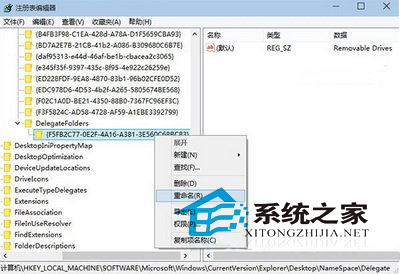
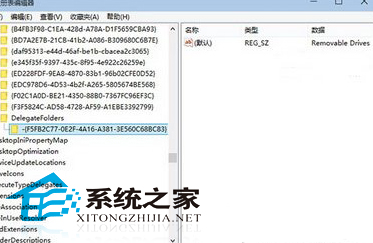
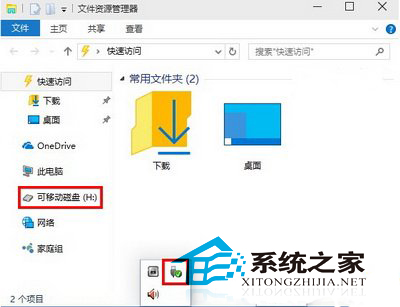
完成後重新整理檔案總管 (或重新開機),插入 USB 裝置將不再出現在導覽列 (但仍可從「這台電腦」存取)。若需恢復,移除前綴減號即可。操作前建議備份登錄或建立系統還原點。