Windows XP Windows 7 Windows 2003 Windows Vista Windows 綜合教學 Linux 系統教學
Windows 10 Windows 8 Windows 2008 Windows NT Windows Server 電腦軟體教學

Win10 10130 無聲音?播放裝置進階設定變更預設格式 (24-bit/48kHz → 16-bit/44.1kHz) 即時恢復

編輯:Win10 系統應用技巧

Windows 10 Build 10130 更新後大量用戶回報無聲音,微軟官方已知問題未列入此項。經社群驗證,將播放裝置預設格式從 24-bit/48kHz 降為 16-bit/44.1kHz 或 16-bit/48kHz 即可解決。

修復步驟

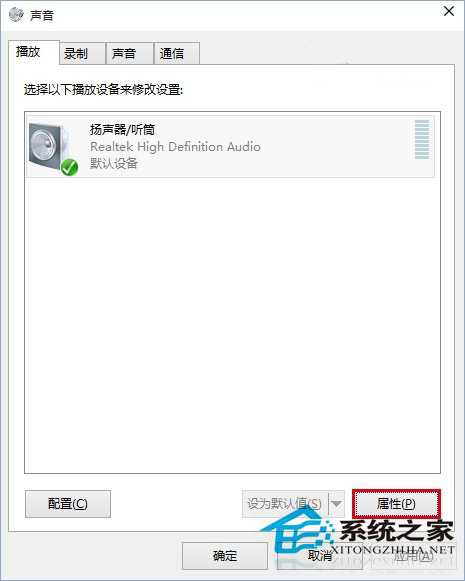
  1. 工作列音量圖示右鍵 → 「播放裝置」。
  2. 選擇預設播放裝置 (喇叭/耳機) → 右鍵「內容」。
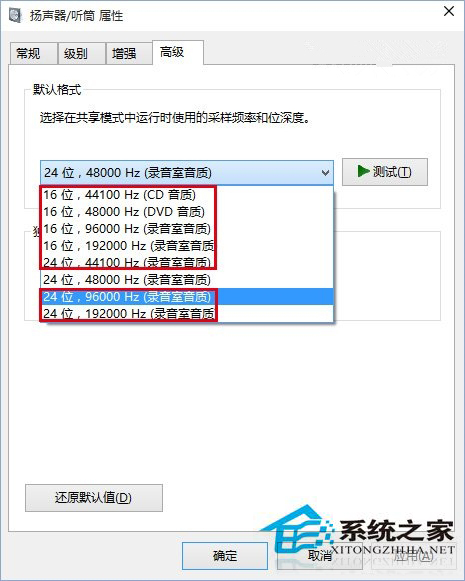
  3. 「進階」索引標籤 → 「預設格式」下拉選單。
    將 24 位元, 48000 Hz (錄音室品質) 改為 16 位元, 44100 Hz (CD 品質) 或 16 位元, 48000 Hz (DVD 品質)。
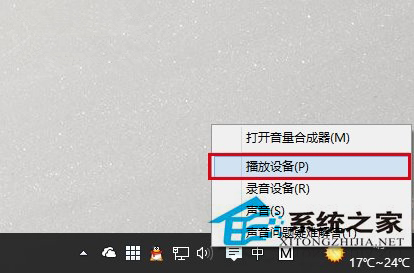
  4. 確定 → 測試播放聲音。
播放裝置內容進階索引標籤
預設格式下拉選單
選擇 16-bit 44.1kHz
確定套用

原理分析

Build 10130 音訊引擎對 24-bit 格式的重採樣器存在 Bug,導致音訊串流靜音。16-bit 格式繞過該代碼路徑,恢復正常播放。

若仍無聲音:進階排查

  1. 裝置管理員 → 音視頻遊戲控制器 → 更新/重裝音訊驅動 (Realtek/Intel/AMD 官網)。
  2. 檢查喇叭/耳機實體連接、靜音鍵、音量混合器單一應用靜音。
  3. 服務 (services.msc) 確認 Windows Audio (AudioSrv) / Windows Audio Endpoint Builder (AudioEndpointBuilder) 正在執行。

一個格式下拉選單切換,解決 10130 版本頂頑固疾,免去重裝驅動折騰。

Copyright © Windows教程網 All Rights Reserved