舊電腦開啟大量圖片資料夾時產生縮圖會佔用大量 CPU/記憶體導致卡頓。設定「一律顯示圖示,不顯示縮圖」可大幅提升瀏覽流暢度。
操作步驟
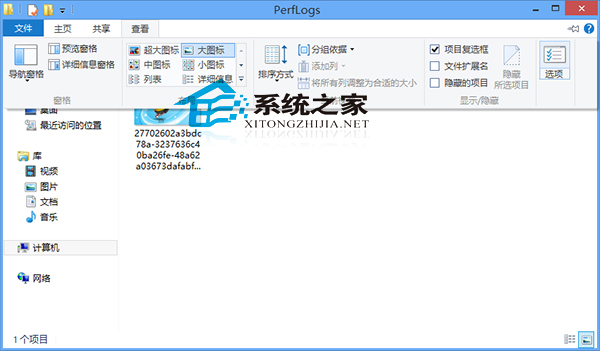
- 任意資料夾 → 「檢視」索引標籤 → 最右側「選項」。
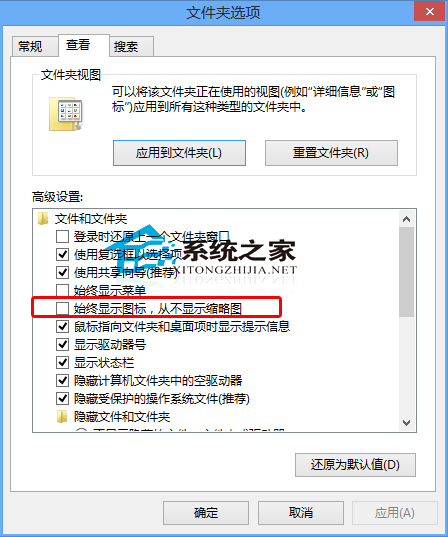
- 「檢視」索引標籤 → 捲動至「檔案和資料夾」區塊。
- 勾選「一律顯示圖示,不顯示縮圖」 → 確定。
效能影響與替代方案
- 開啟後資料夾僅顯示通用檔案類型圖示,無法預覽圖片內容。
- 若僅特定資料夾不想產生縮圖:該資料夾右鍵 → 「內容」 → 「自訂」 → 「最佳化此資料夾」選「文件」 → 勾選「將此範本套用至所有子資料夾」。
- 系統層面:設定 → 系統 → 關於 → 進階系統設定 → 進階 → 效能「設定」 → 視覺效果 → 取消勾選「顯示縮圖而不顯示圖示」。
老舊機器建議全域關閉縮圖,搭配 Everything 等工具以檔名快速定位,兼顧速度與尋檔效率。