Windows XP Windows 7 Windows 2003 Windows Vista Windows 綜合教學 Linux 系統教學
Windows 10 Windows 8 Windows 2008 Windows NT Windows Server 電腦軟體教學

Win10 Windows Hello 指紋辨識設定全流程:錄製、登入、失敗提示動態變化,安全與便利並重

編輯:Win10 系統應用技巧

Windows Hello 生物辨識 (指紋/臉部/虹膜) 取代傳統密碼,提供企業級安全性與消費級便利性。本文以指紋辨識為例,詳述設定流程與體驗細節。
前置需求

  • 裝置具備指紋感測器 (內建/外接 USB),驅動程式正常運作。
  • 已設定 PIN 碼 (Windows Hello 後備驗證機制)。

設定流程

  1. Win+I → 「帳戶」→「登入選項」。
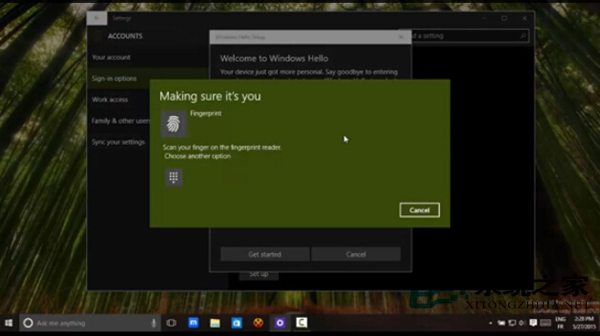
  2. 「Windows Hello 指紋辨識」→「設定」→ 輸入 PIN 確認身分。
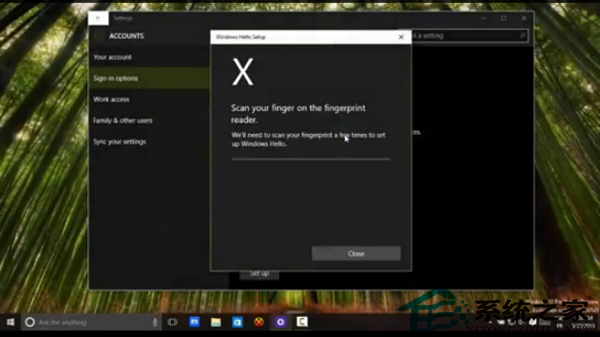
  3. 「開始」→ 依指示將手指置於感測器,多角度按壓直至進度條完成 (通常 6-10 次)。
  4. 可選「新增另一指紋」錄製備用手指。
  5. 完成 → 鎖定電腦 (Win+L) 測試指紋解鎖。
設定指紋辨識入口
掃描錄製指紋進度
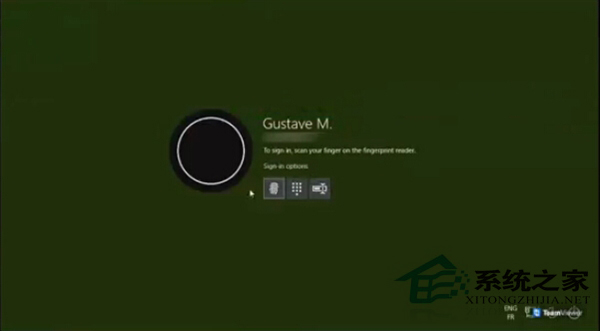
指紋掃描登入畫面

人機互動細節

  • 連續辨識失敗時,提示文字動態變化:
    「請再試一次」→「請確認手指乾淨乾燥」→「請改用 PIN 碼登入」→ 強制要求 PIN。
    避免無限重試造成挫折感,引導使用者切換備用驗證。
  • 指紋資料加密儲存在 TPM 2.0 晶片 (或軟體模擬 TPM) 中,不上傳雲端,不被應用程式存取。

現代 Windows Hello (Win10 1903+/Win11)

  • 支援 FIDO2 安全金鑰 (YubiKey 等) 硬體級雙因子認證。
  • 臉部辨識需紅外線 (IR) 攝影機,一般網路攝影機不支援。
  • 企業環境可透過 Intune/群組原則強制要求 Windows Hello 登入。

指紋解鎖:快過打密碼、安全過圖形密碼,體驗現代身分驗證標準。

Copyright © Windows教程網 All Rights Reserved