Windows Defender 預設每日快速掃描,可透過群組原則自訂掃描計畫避免衝突高負載時段。
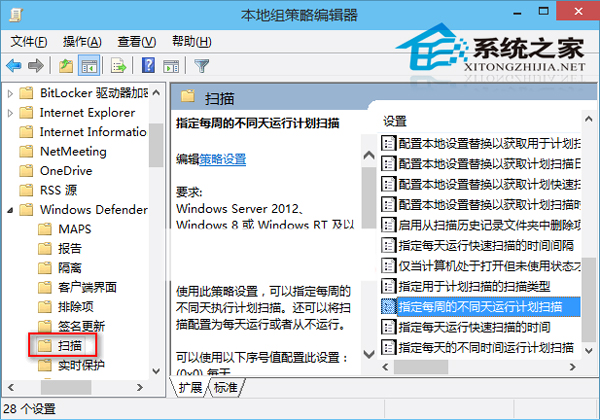
開啟設定路徑
gpedit.msc → 電腦設定 → 管理範本 → Windows 元件 → Windows Defender → 掃描。
關鍵設定項
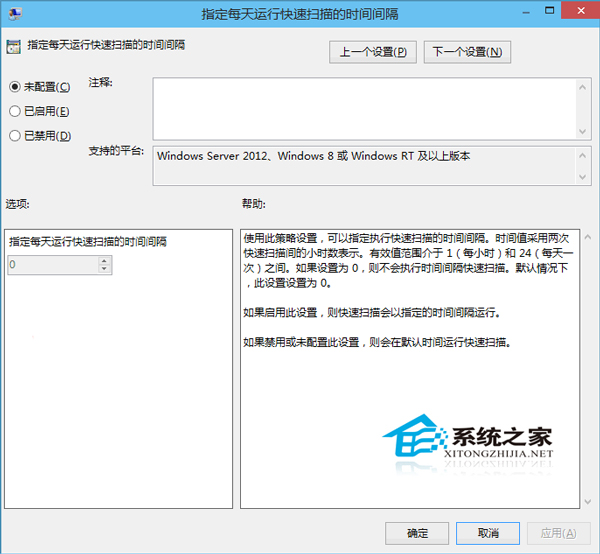
- 指定每天執行快速掃描的時間間隔: 1-24 小時 (0 為不執行間隔掃描),預設 0 (僅依指定時間執行)。
- 指定每天執行快速掃描的時間: 設定具體時間 (如 02:00)。
- 指定執行完整掃描的日期與時間: 每週幾、幾點執行完整掃描。
- 掃描封存檔、掃描電子郵件、掃描可移動磁碟機等: 勾選啟用。
- 雲端保護、樣本提交等進階設定: 建議啟用提高偵測率。
建議:間隔掃描設為 0 (不啟用),僅在離峰時段 (如凌晨 2-3 點) 執行每日快速掃描,每週安排一次完整掃描,平衡安全與效能。