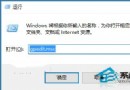
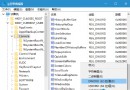
UEFI 模式安裝 Windows 10 可發揮快速開機優勢,需 GPT 分區表與 FAT32 開機磁碟。
安裝步驟
- 準備官方 Windows 10 安裝媒體 (USB/DVD),已支援 UEFI 開機。
- 開機時按熱鍵 (F8/F9/F11/F12) 進入開機選單,選擇 UEFI 模式啟動安裝媒體 (顯示「UEFI: USB...」)。
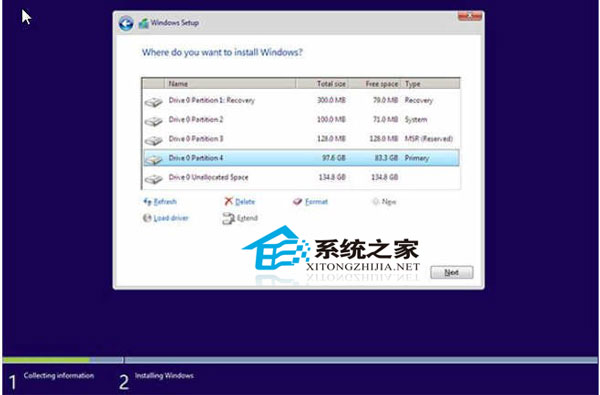
- 安裝至「您要將 Windows 安裝在哪裡?」畫面,必須將硬碟轉換為 GPT:刪除所有分區至「未配置空間」,點選「下一步」讓安裝程式自動建立 GPT 分區架構。
- 或手動新建分區,安裝程式將自動建立四個分區:
- 復原分區 (WinRE)
- EFI 系統分區 (ESP, 100MB, FAT32, 含開機檔案)
- MSR 保留分區 (16MB)
- 主分區 (C:,系統與資料)
- 選擇主分區 (最大者) 點選「下一步」安裝。
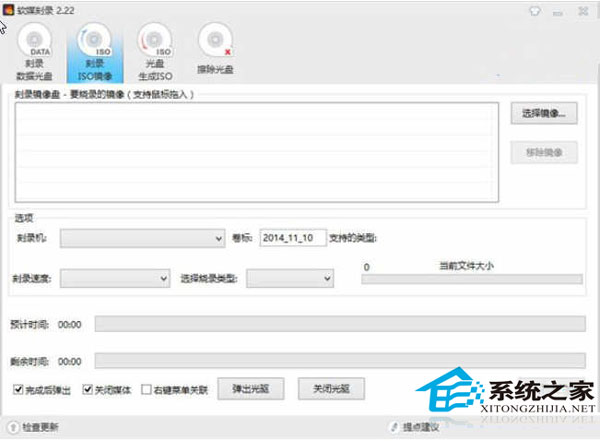
UEFI+GPT 為現代電腦標準配置,可獲得秒級開機體驗。