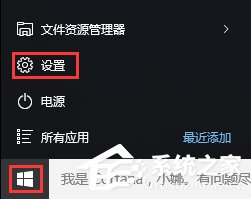
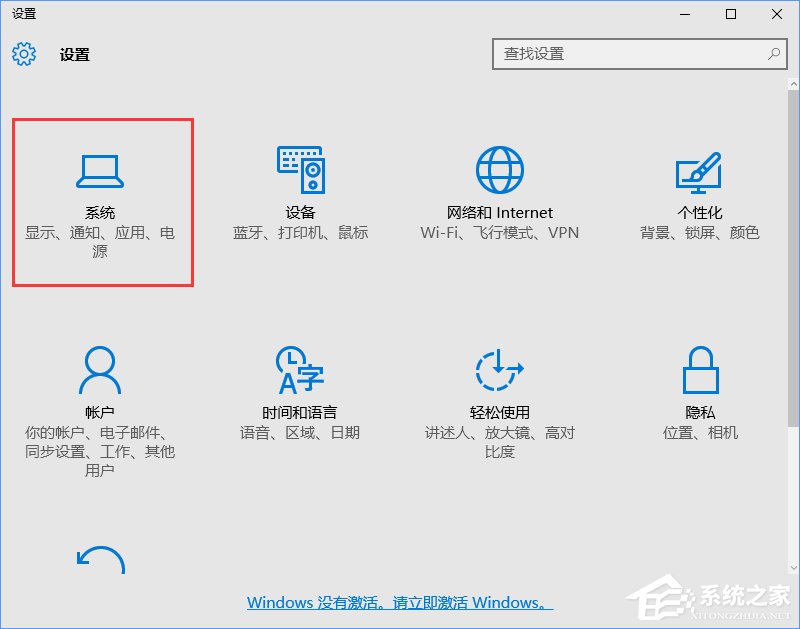
Windows 10 會自動下載安裝推廣應用(如 Candy Crush 等遊戲),佔用空間且難移除。透過修改登錄表關閉「靜默安裝應用程式」功能,可徹底杜絕預裝軟體自動安裝,已安裝者可從設定移除。
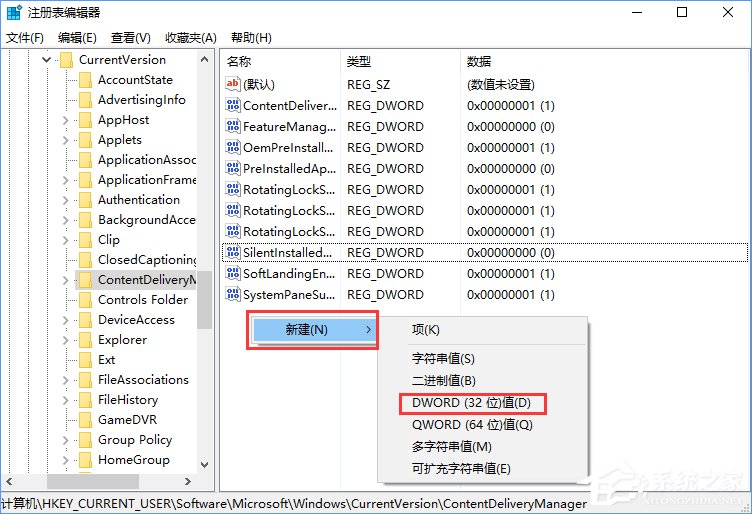
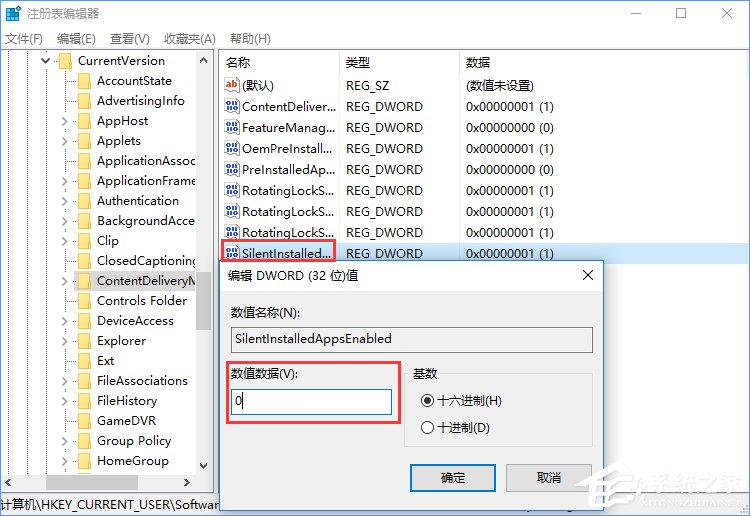
regedit 開啟登錄表編輯器。HKEY_CURRENT_USER\Software\Microsoft\Windows\CurrentVersion\ContentDeliveryManager。SilentInstalledAppsEnabled,雙擊將數值改為 0;若不存在,新建 DWORD (32-bit) 值並命名為 SilentInstalledAppsEnabled,數值預設即為 0。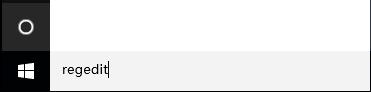
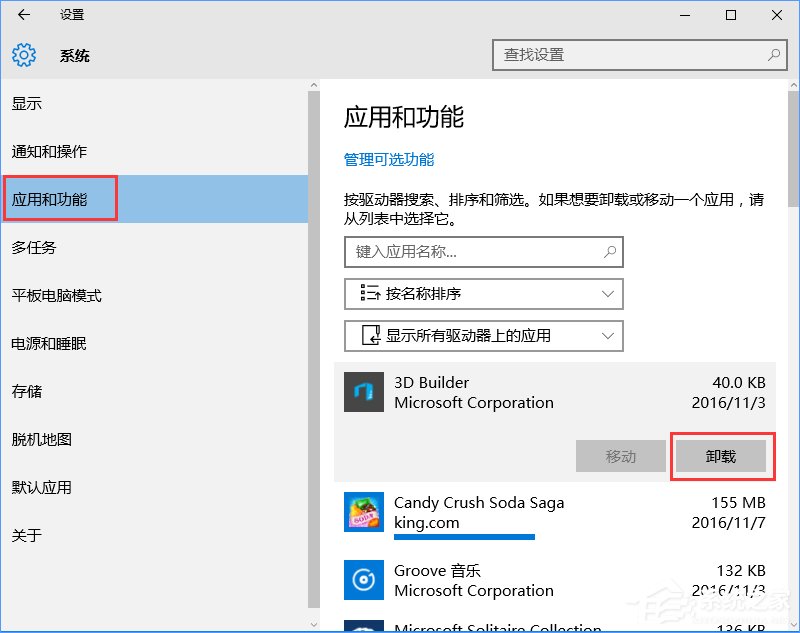
延伸閱讀:同路徑下的 SubscribedContent-310093Enabled 設為 0 可關閉鎖畫面建議,SoftLandingEnabled 設為 0 可關閉歡迎體驗推廣。
Win 10 桌面顯示「這台電腦」圖示:個人化設定勾選「電腦」或從資源回收筒拖曳建立捷徑
Win10 手機 10080 Cortana 搜尋崩潰解決法:統一語言/地區/語音設定後重新釘選搜尋應用
Win10 9926 全新觸控版 OneNote 介面與功能介紹
聯想 Yoga 900 (YOGA 4 Pro) 發布:Skylake i7/i5、2.5K 觸控、8499 元起
Win10 呼叫 Win7/8.1 傳統「個人化」設定:透過登錄新增右鍵選單快速存取
Win10 查看電腦記憶體大小兩法:系統屬性與 dxdiag 診斷工具