Internet Information Services (IIS) 是 Windows 內建的 Web 伺服器功能,預設未啟用。Windows 10 專業版/企業版可透過「開啟或關閉 Windows 功能」安裝 IIS,並使用「IIS 管理員」進行網站設定與管理。以下提供完整啟用流程。
啟用 IIS 步驟
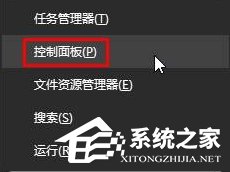
- 右鍵「開始」按鈕 → 選擇「控制台」。
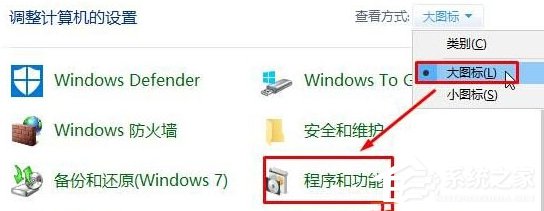
- 檢視方式改為「大圖示」 → 點擊「程式和功能」。
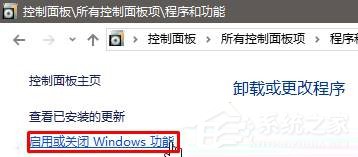
- 左側點擊「開啟或關閉 Windows 功能」。
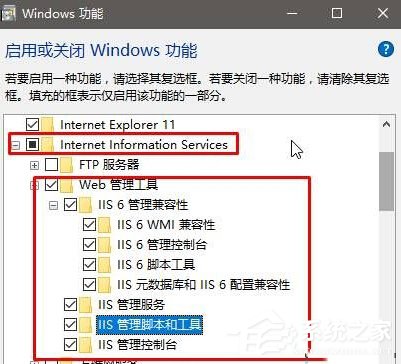
- 在功能清單中展開:「Internet Information Services」→「Web 管理工具」→ 將所有以「IIS」開頭的選項全數勾選(或按需勾選:IIS 管理主控台、IIS 管理腳本與工具、IIS 管理服務、WWW 服務等)。
- 點擊「確定」,Windows 將安裝元件,完成後提示重新開機,照做。
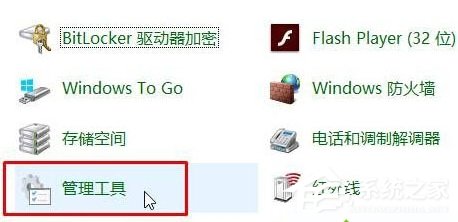
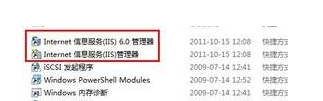
- 重新開機後,再次開啟「控制台」→「系統管理工具」→ 雙擊「Internet Information Services (IIS) 管理員」即可開始設定網站、應用程式集區、SSL 憑證等。
常用管理操作
- 建立網站:IIS 管理員左側連線面板 → 右鍵「網站」→「新增網站」→ 指定網站名稱、實體路徑、連結埠 (預設 80)、主機名稱。
- 應用程式集區:設定 .NET CLR 版本、管線模式 (整合/傳統)、身分識別 (ApplicationPoolIdentity/自訂帳戶)。
- 靜態內容 / 預設文件 / 錯誤頁面:在網站功能視圖中設定。
版本限制提醒
- Windows 10 家用版不支援 IIS,需升級至專業版/企業版/教育版。
- IIS 版本隨 Windows 版本更新(Win10 1903 內建 IIS 10.0 版本 18362)。
- 開發測試建議使用 IIS Express 或 Docker 容器化部署,避免系統層級服務衝突。
七步驟完成 IIS 安裝與管理工具存取,打造本地 Web 開發測試環境。