Windows XP Windows 7 Windows 2003 Windows Vista Windows 綜合教學 Linux 系統教學
Windows 10 Windows 8 Windows 2008 Windows NT Windows Server 電腦軟體教學

安裝 Win10 提示「處理器不支援 NX」?BIOS 開啟 XD Bit 或關閉 DEP 兩法破解

編輯:Win10 系統應用技巧

安裝 Win10 時出現「你的處理器不支援 NX」錯誤,NX (No-eXecute) 即 CPU 的執行保護位元 (XD Bit / NX Bit),防止緩衝區溢位攻擊。多數 CPU 實際支援但 BIOS 預設關閉,或可透過關閉 DEP 繞過檢查。
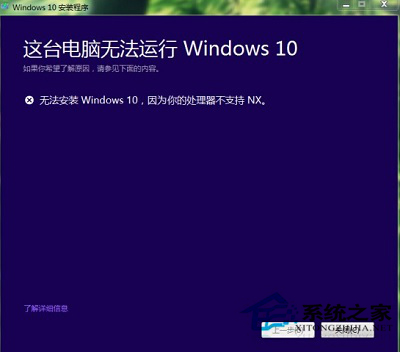
NX 錯誤提示視窗

方法一:BIOS 開啟執行保護位元 (推薦,根治)

  1. 重開機進入 BIOS (開機連按 Del/F2/F10 視主機板而定)。
  2. 尋找 NX Bit / XD Bit / Execute Disable Bit / EDB / No-Execute Memory Protection 等選項 (通常在 Advanced/CPU Configuration/Security 分頁)。
  3. 設為 Enabled。
  4. 按 F10 儲存離開,重新安裝 Win10。

💡 若找不到選項,嘗試 BIOS 主選單按 F9 載入預設值 (Load Optimized Defaults) 再 F10 儲存,部分主機板預設即會開啟。

方法二:安裝環境命令列關閉 DEP (臨時繞過)

  1. 錯誤視窗出現時,按 Shift+F10 開啟命令提示字元。
  2. 輸入指令並按 Enter:
bcdedit.exe /set {current} nx AlwaysOff
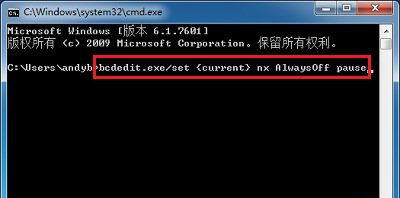
  1. 提示「操作成功完成」後關閉命令視窗,點擊安裝程式「重試」或重新開始安裝。

命令列關閉 DEP

驗證與恢復

  • 安裝完成進入系統後,建議重新開啟 DEP 以保護系統安全:
    管理員命令提示字元執行 bcdedit.exe /set {current} nx AlwaysOn 並重開機。
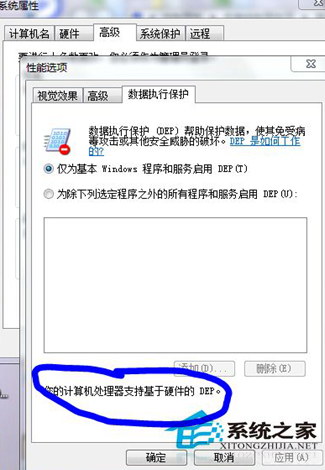
  • 或至控制台 > 系統 > 進階系統設定 > 效能設定 > 資料執行保護確認狀態。

DEP 系統設定介面

適用範圍

支援 NX/XD Bit 的處理器 (Intel Pentium 4 後期 / AMD Athlon 64 及之後) 皆可用此法解決。極早期不支援 NX 的 CPU (2004 年前) 則無法安裝 Win10,需更換硬體。

BIOS 開啟 NX Bit 為標準解法,關閉 DEP 僅作安裝臨時繞過,安裝完成務必重新啟用保護。

Copyright © Windows教程網 All Rights Reserved