Windows 10 檔案總管預設開啟「首頁」,顯示「常用資料夾」與「近期使用的檔案」。雖方便快速存取,但久了會暴露隱私、列表雜亂。實際上**無需修改登錄**,透過工作列屬性即可徹底關閉記錄與顯示。
操作步驟
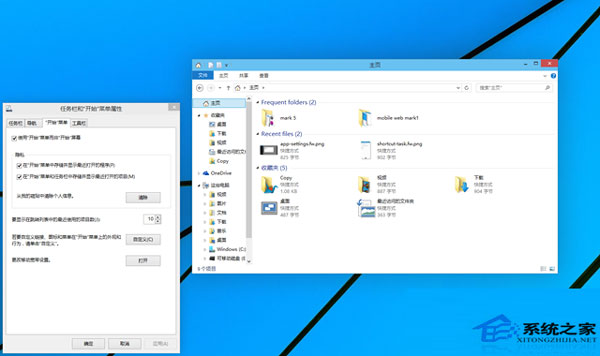
- 工作列空白處 右鍵 → 「屬性」。
- 切換到 「開始」 頁籤。
- 取消勾選 「在『開始』功能表和工作列中儲存並顯示最近開啟的項目」。
- 點選「確定」。
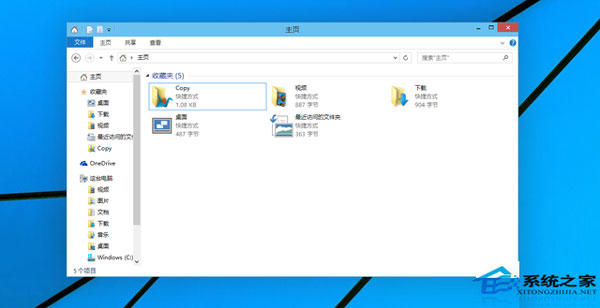
- 重新開啟檔案總管(或按 Ctrl + Shift + Esc 重啟總管進程),首頁「近期使用的檔案」區塊即消失/清空。
補充說明
- 此設定同時控制「開始」功能表內的「最近加入」與檔案總管首頁的「近期使用檔案」。
- 「常用資料夾」屬手動釘選/系統學習,不受此設定影響,需手動取消釘選或清除總管歷史記錄。
- 早期論壇流傳修改登錄法(
HKCU\Software\Microsoft\Windows\CurrentVersion\Explorer\Advanced\Start_TrackProgs),效果相同但風險較高,不推薦。
隱私保護小建議
- 定期清除總管歷史:「檔案總管」→「檢視」→「選項」→「一般」→「清除」檔案總管歷程記錄。
- 敏感專案資料夾建議**不要**釘選到「常用資料夾」或「快速存取」。
- 共用電腦建議建立獨立使用者帳號,啟用 BitLocker 加密系統磁碟。
三步驟設定,守住你的檔案存取隱私!