Windows 10 開始選單電源鈕預設不顯示「休眠」選項,但功能仍存在。本文教您透過控制台電源選項啟用休眠,並解析休眠與睡眠的差異、優缺點與硬碟影響。
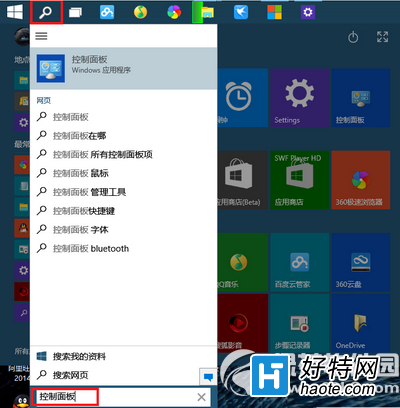

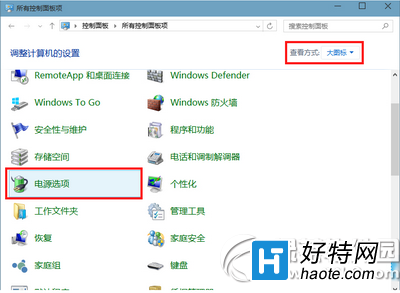

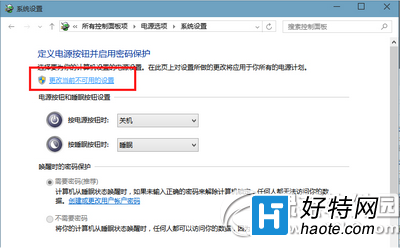

| 項目 | 睡眠 | 休眠 |
|---|---|---|
| 運作原理 | 僅保留記憶體供電,其餘斷電 | 記憶體內容寫入硬碟,全系統斷電 |
| 耗電量 | 極低(約 1-5W) | 零耗電 |
| 喚醒速度 | 秒級(2-5 秒) | 較慢(10-30 秒,視硬碟速度) |
| 適用場景 | 短暫離開(< 1-2 小時) | 長時間不使用、電池極低、需保留工作狀態 |
管理員命令提示字元輸入:powercfg /h on 即可啟用休眠,powercfg /h off 關閉。
Win10 開機出現 Recovery 藍畫面:升級安裝錯誤只能重裝
Win10 雲端思想安裝體驗:微軟官方 ISO 全新安裝 10 步驟圖解 (Build 10122 範例)
Win10 程式圖示顯示異常/變空白?刪除 IconCache.db 重建圖示快取或用軟媒魔方一鍵修復
Win10 隱藏工作列「搜尋按鈕」與「工作檢視按鈕」:登錄檔一鍵切換,附風險提示
Win10 應用程式商店使用教學:瀏覽、下載、更新、管理應用程式
Windows 10 9926 輸入法圖示變灰色禁用的修復方法(任務排程器啟動 MsCtfMonitor)