Win10 安裝流程融入「雲端思想」:Microsoft 帳號登入、OneDrive 同步、設定漫遊、Windows Update 即服務。以 Build 10122 純淨安裝為例,圖解 10 大關鍵步驟與雲端整合細節。

安裝流程圖解 (節錄關鍵雲端整合點)
- 啟動安裝媒體 → 載入安裝程式。
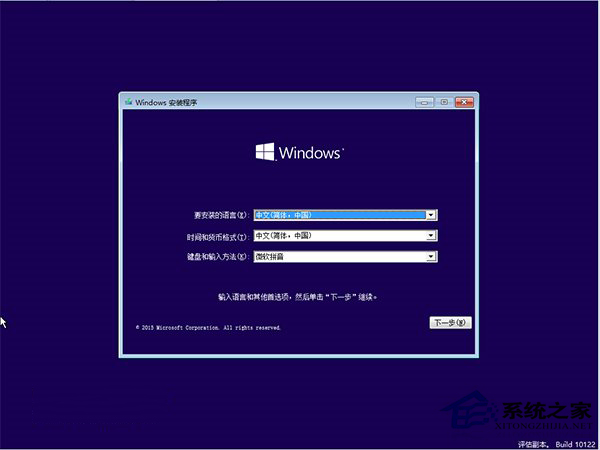
- 選擇語言/時間/鍵盤 →「下一步」→「立即安裝」。
- 輸入金鑰或「我沒有產品金鑰」跳過 (稍後啟用)。
- 選擇版本 (Home/Pro) → 授權條款勾選同意。
- 安裝類型:「自訂: 僅安裝 Windows (進階)」→ 選擇分區/新建/格式化 → 安裝核心檔案 (此階段離線完成)。
- 首次開機進入 OOBE (體驗準備):
— 區域/鍵盤/網路連線 (必須聯網體驗完整雲端功能)。
— Microsoft 帳號登入 (核心雲端入口):輸入 MSA → 同步設定、OneDrive、Store、Office 等雲端服務自動配置。
— 選擇「設定 PIN 碼」取代密碼 (裝置綁定憑證)。
— 隱私權設定 (語音、位置、診斷、廣告 ID 等) 逐項選擇。
— Cortana 啟用/稍後設定。
- 進入桌面,Windows Update 自動檢查下載最新累積更新 (即服務模式起點)。
- OneDrive 同步啟動,已知資料夾 (桌面、文件、圖片) 可選擇備份至雲端。
雲端思想核心體現
- 身分即服務:MSA 為核心,設定/檔案/應用跨裝置漫遊。
- 更新即服務:Windows Update 持續推送功能/品質更新,無大版本界限。
- 儲存即服務:OneDrive 整合檔案總管,雲端為主、本地為快取。
- 應用即服務:Store 統一分發 UWP/Win32 應用,自動更新、授權漫遊。
安裝不僅是複製檔案,更是接入微軟雲端生態系統的入口儀式。