Windows XP Windows 7 Windows 2003 Windows Vista Windows 綜合教學 Linux 系統教學
Windows 10 Windows 8 Windows 2008 Windows NT Windows Server 電腦軟體教學

Windows 10 電源選項找不到「快速啟動」?啟用休眠後即可顯示

編輯:Win10 系統應用技巧

Windows 10 繼承 Win8「快速啟動」功能(關機實為核心休眠,開機極快),但許多用戶發現電源選項裡沒有此選項、或無法勾選。核心原因:**快速啟動依賴休眠功能,必須先啟用休眠才會顯示**。本文提供雙重解決方案。

方案一:圖形介面啟用休眠 → 顯示快速啟動(推薦)

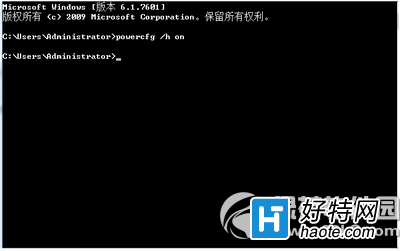
  1. 管理員命令提示字元輸入 powercfg /h on 啟用休眠。

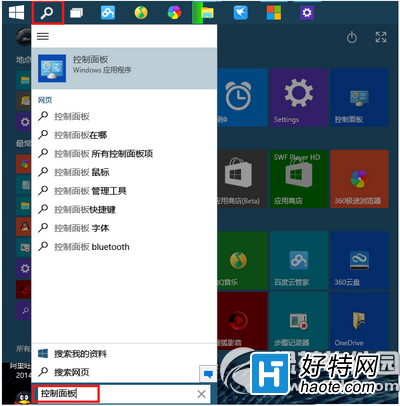
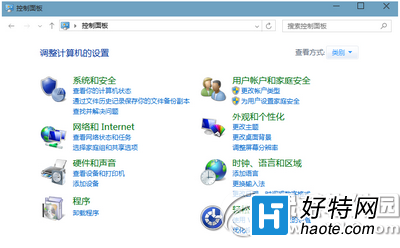
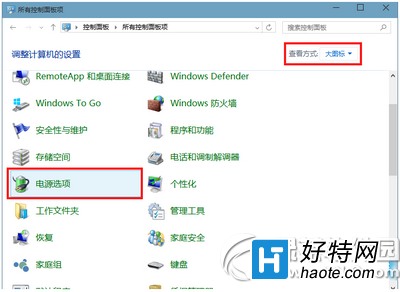
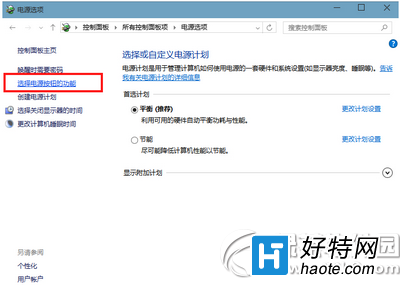
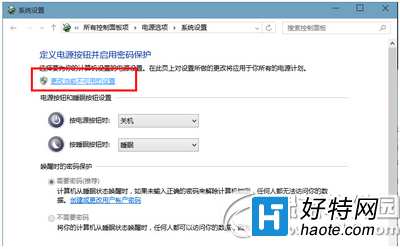
  2. 控制台 → 電源選項 → 「選擇電源按鈕的功能」 → 「變更目前無法使用的設定」。

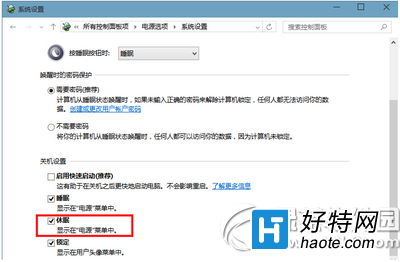
  3. 勾選「休眠」→ 「儲存變更」。

  4. 此時「快速啟動」選項即會出現,直接勾選啟用。

方案二:群組原則強制啟用快速啟動(進階)

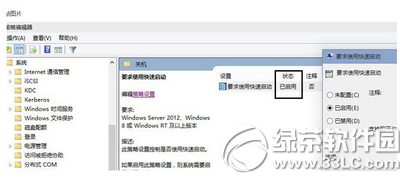
  1. Win+R → gpedit.msc → Enter。(僅專業版/企業版/教育版支援)
  2. 依序展開:電腦設定 → 系統管理範本 → 系統 → 關機。
  3. 雙擊「要求使用快速啟動」 → 設為「已啟用」 → 確定。

原理補充

快速啟動 = 登出使用者 + 核心休眠。關機時將核心會話寫入 hiberfil.sys,開機時直接讀取,跳過驅動程式初始化、服務啟動等耗時流程,開機速度提升 30%-70%。

注意事項

  • 雙系統環境下啟用快速啟動可能導致檔案系統損壞(建議關閉)。
  • SSD 效能提升較不明顯(本身開機已極快)。
  • 遇到驅動程式更新後異常,嘗試關閉快速啟動重啟一次。
Copyright © Windows教程網 All Rights Reserved