Windows 10 提供三種登入驗證方式:傳統字元密碼、圖片密碼 (手勢)、PIN 碼 (4 位數字),滿足不同安全與便利需求。
「開始」→「設定」→「帳戶」→「登入選項」。
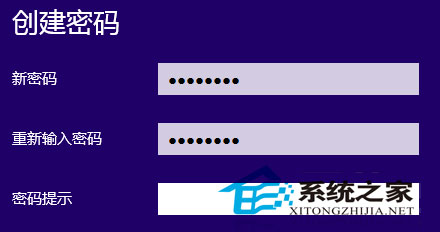
點選「密碼」→「新增」→ 輸入密碼、提示 → 必須先設定才能啟用圖片密碼與 PIN。
點選「圖片密碼」→「新增」→ 驗證字元密碼 → 選擇圖片 → 繪製三個手勢 (點、線、圓) 確認 → 完成。登入時在圖片上重現手勢。
點選「PIN」→「新增」→ 驗證字元密碼 → 設定 4 位數字 (可勾選包含字母符號) → 完成。登入僅需輸入數字。
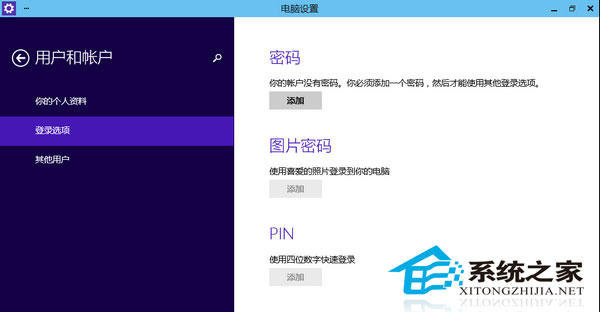

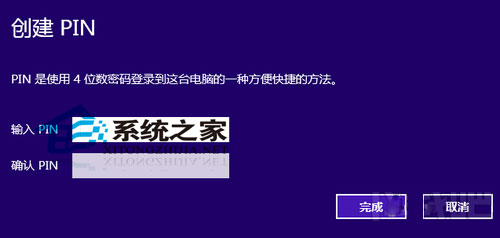
PIN 碼綁定裝置,不傳輸網路,安全性高於字元密碼;圖片密碼適合觸控裝置。
Windows 10 網路延遲過高?關閉定位服務 Wi-Fi 掃描可改善
Win10 9879 強制使用 IE12 渲染引擎:透過 about:flags 啟用實驗性網頁平台功能
Win10 徹底關閉動作中心:註冊表 DisableNotificationCenter=1 一鍵禁用彈出通知
物聯網消費市場四大潛力巨頭:亞馬遜、谷歌、蘋果、三星誰將主導?
Win10 用 Kinect v2 實現 Windows Hello 臉部辨識:Beta 驅動註冊登錄啟用 Driver Flighting 取得測試版驅動