Windows XP Windows 7 Windows 2003 Windows Vista Windows 綜合教學 Linux 系統教學
Windows 10 Windows 8 Windows 2008 Windows NT Windows Server 電腦軟體教學

Win10 徹底關閉動作中心:註冊表 DisableNotificationCenter=1 一鍵禁用彈出通知

編輯:Win10 系統應用技巧

Win10 動作中心常彈出系統/應用通知,干擾專注工作。若不需此功能,可透過註冊表建立 DisableNotificationCenter 值徹底禁用,比單純關閉通知更徹底(動作中心圖示消失、Win+A 無反應)。
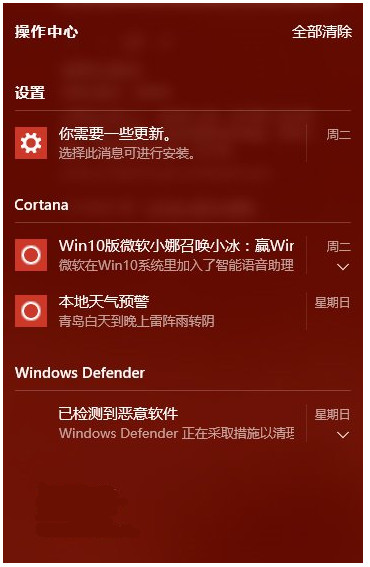
動作中心通知干擾

操作步驟

  1. Win+R → regedit 開啟登錄編輯器
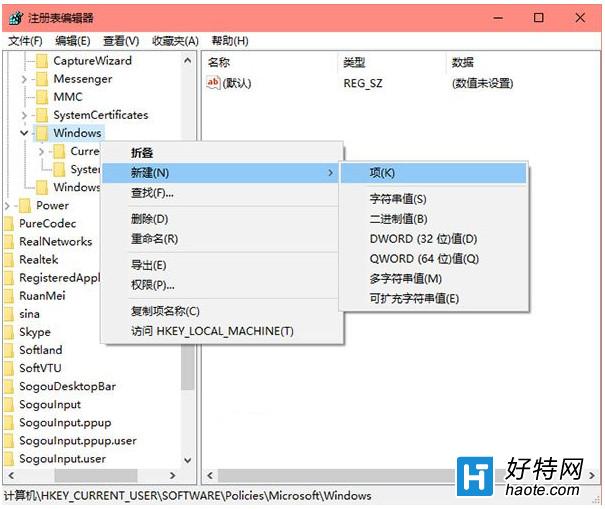
  2. 定位:HKEY_CURRENT_USER\SOFTWARE\Policies\Microsoft\Windows\Explorer
    若無 Explorer 機碼:在 Windows 右鍵 → 新增 → 機碼 → 命名 Explorer

建立 Explorer 機碼

  1. 在 Explorer 右側空白處 → 新增 → DWORD (32 位元) 值 → 命名 DisableNotificationCenter
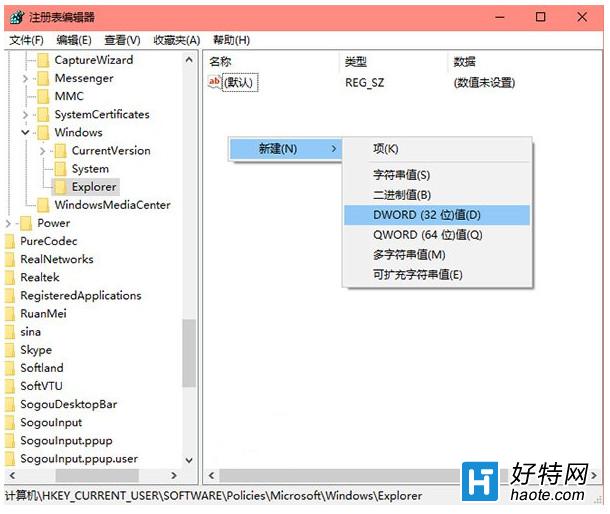
新增 DisableNotificationCenter

  1. 雙擊 DisableNotificationCenter → 數值資料改為 1 → 確定
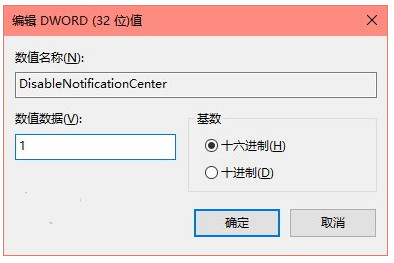
設定值為 1

  1. 登出/重新登入或重開機生效

效果

  • 工作列通知區域動作中心圖示消失
  • Win+A 快捷鍵無反應
  • 所有 Toast 通知停止彈出
  • 設定 > 系統 > 通知與動作 頁面相關選項變灰/無效

恢復方法

刪除 DisableNotificationCenter 值,或將數值資料改為 0,重新登入即可恢復動作中心功能。

替代方案(較溫和)

若僅想減少干擾而保留功能:設定 > 系統 > 通知與動作 → 關閉「取得來自應用程式和其他傳送者的通知」,或逐個應用關閉通知權限。

Copyright © Windows教程網 All Rights Reserved