Windows XP Windows 7 Windows 2003 Windows Vista Windows 綜合教學 Linux 系統教學
Windows 10 Windows 8 Windows 2008 Windows NT Windows Server 電腦軟體教學

Win10 用 Kinect v2 實現 Windows Hello 臉部辨識:Beta 驅動註冊登錄啟用 Driver Flighting 取得測試版驅動

編輯:Win10 系統應用技巧

Windows Hello 臉部辨識需紅外深度攝影機 (Intel RealSense、專用 IR 攝影機)。若電腦無內建硬體,可外接 Xbox One Kinect v2 / Windows 版 Kinect v2 搭配轉接器,透過安裝 Beta 驅動實現 Windows Hello 登入。
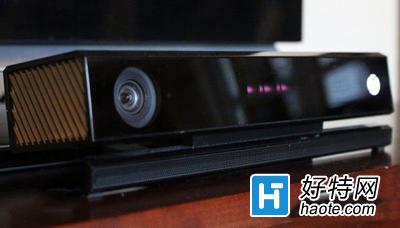
硬體準備

  • Kinect v2 感測器 (Xbox One 版需額外購買「Kinect 轉接器 for Windows」含 USB 3.0 + 電源供應器)。
  • USB 3.0 連接埠 (Kinect v2 需 USB 3.0 頻寬)。

啟用 Kinect Beta 驅動步驟

  1. Win+R → regedit 開啟登錄編輯器。
  2. 導航至 HKEY_LOCAL_MACHINE\SOFTWARE\Microsoft。
  3. 右鍵 → 新增 → 金鑰,命名 DriverFlightingPartner。
  4. 在 DriverFlightingPartner 下新增 字串值:
    名稱:TargetRing
    數值:Drivers

無需重開機,隨後在「設定 → 更新與安全性 → Windows Update」或「裝置管理員 → Kinect → 更新驅動程式」即可檢測並安裝 Kinect Beta 驅動。

後續設定

驅動安裝完成後,「設定」→「帳戶」→「登入選項」→「Windows Hello 臉部辨識」→「設定」,依引導錄入臉部特徵 (正臉/側臉),即可使用 Kinect 紅外深度感測登入 Windows。

注意: Beta 驅動可能不穩定,建議建立系統還原點再操作。Kinect v1 (Xbox 360 版) 不支援 Windows Hello (無紅外深度感測)。

Copyright © Windows教程網 All Rights Reserved