Win10 開機超過一分鐘屬異常。三階段優化:啟用快速啟動 (含灰色解決)、群組原則強制要求快速啟動、精簡系統啟動項與 msconfig 設定 CPU 核心全開啟,實測可壓縮至 7 秒級。
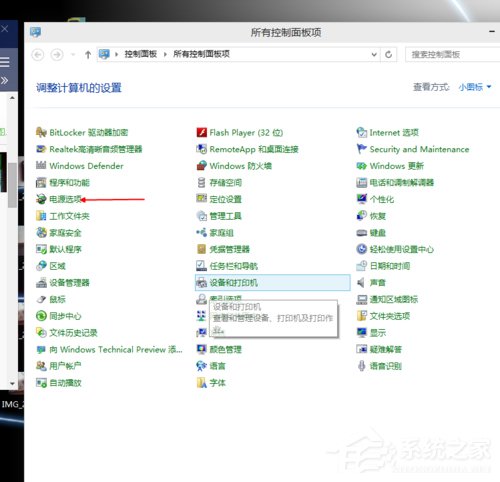
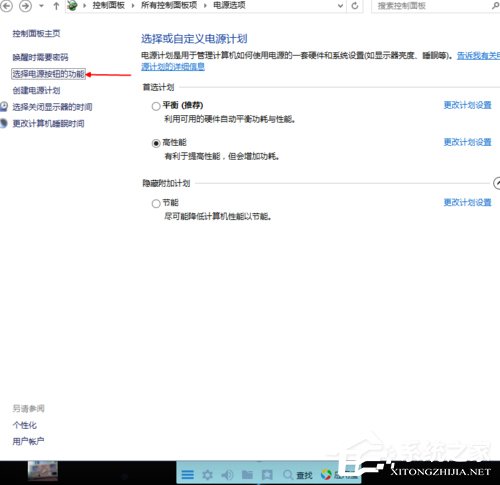
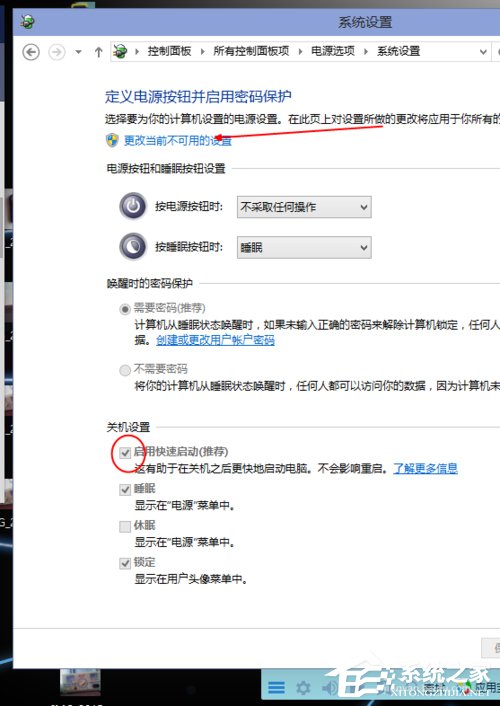
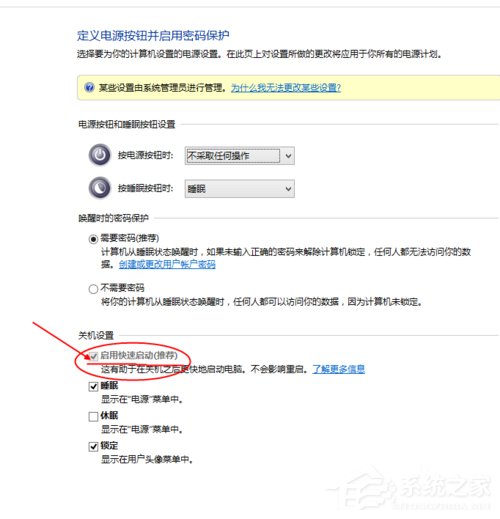
控制台 → 電源選項 → 選擇電源按鈕功能 → 變更目前無法使用的設定 → 勾選啟用快速啟動 → 重開機。若已勾選無效:取消勾選 → 重開機 → 再勾選 → 重開機。
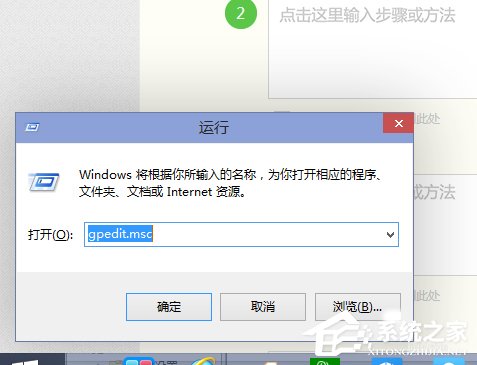
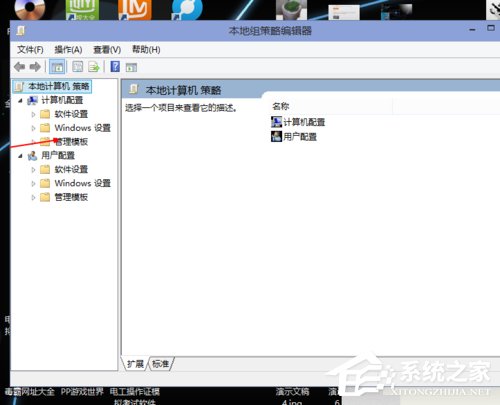
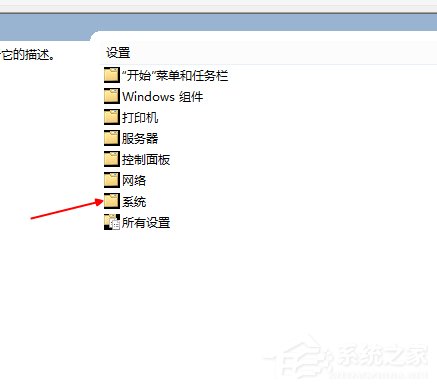
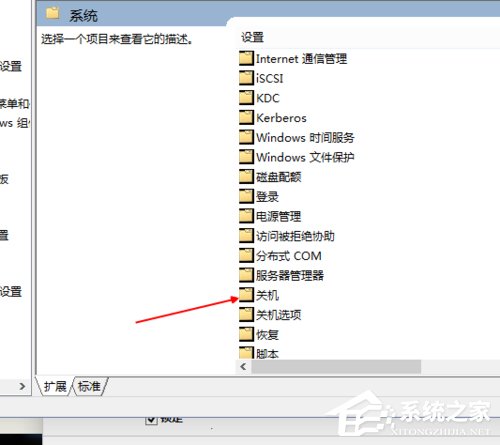
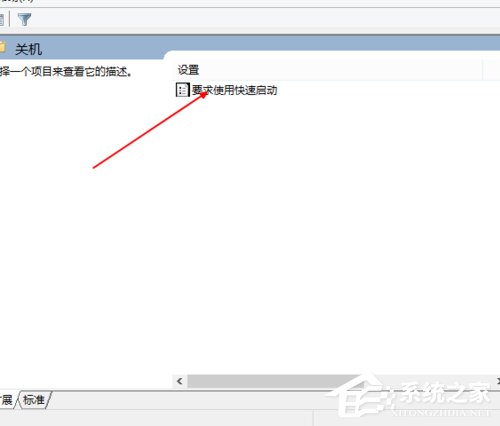
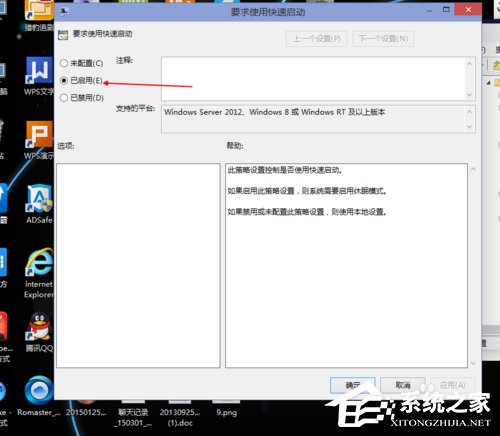
Win+R → gpedit.msc → 電腦設定 → 系統管理範本 → 系統 → 關機 → 「要求使用快速啟動」→ 啟用。此後控制台選項變灰色鎖定啟用狀態。
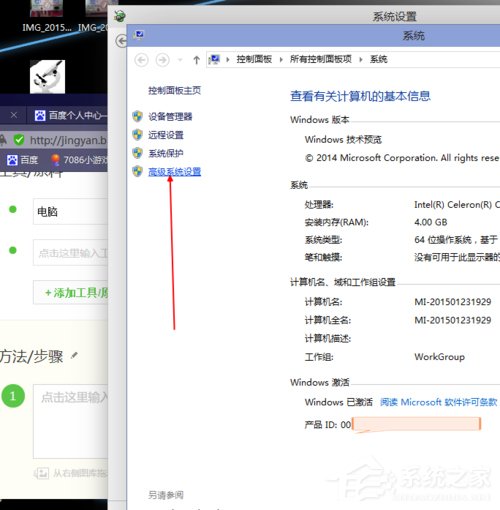
msconfig →「一般」→「選擇性啟動」勾選「載入系統服務」「使用原始開機設定」→「開機」頁籤 →「進階選項」→ 勾選「處理器數目」→ 下拉選最大核心數 (如 8) → 確定套用 → 重開機。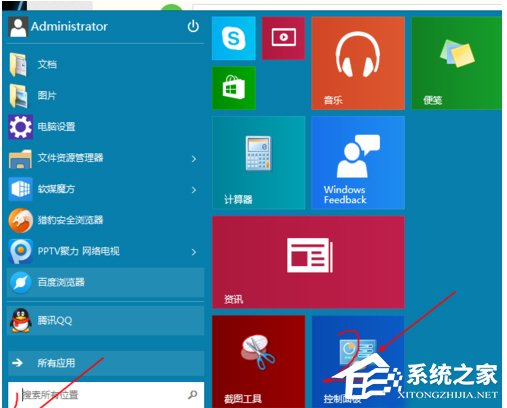
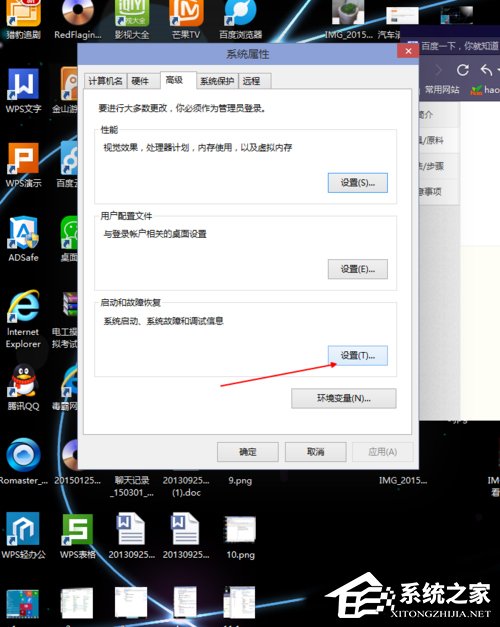
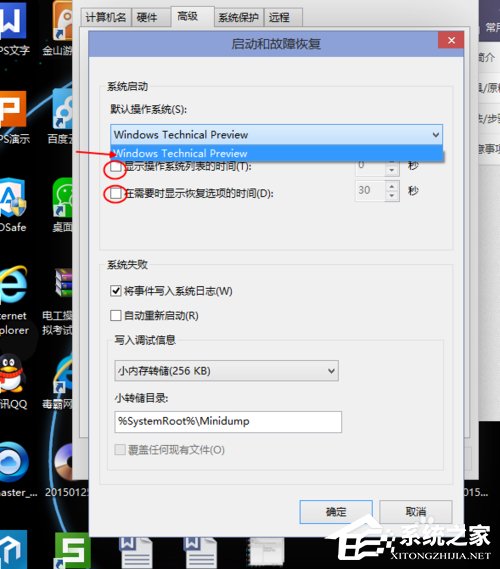
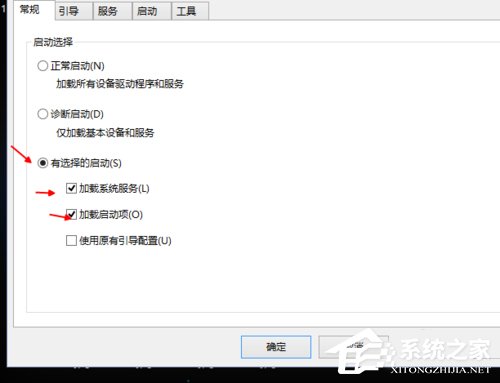
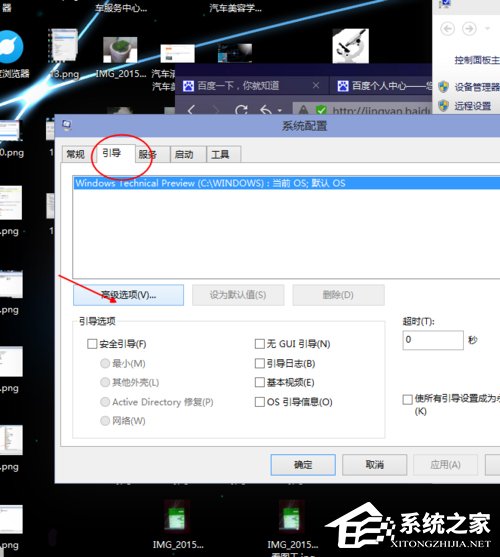
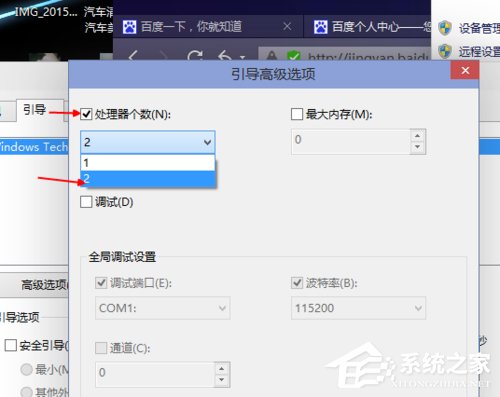
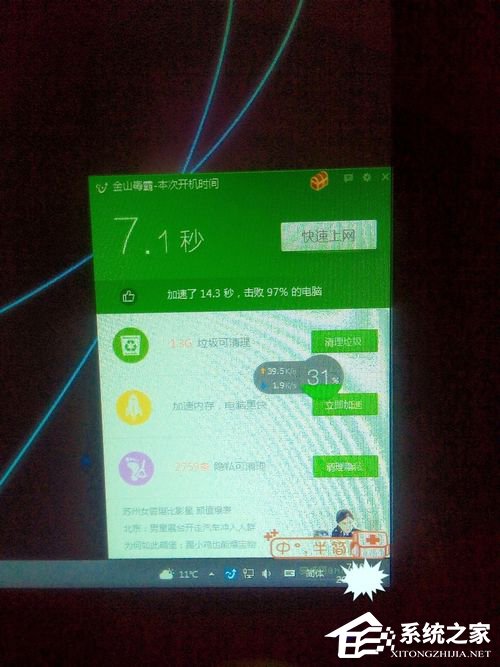
⚠ 注意:msconfig 「選擇性啟動」可能導致部分第三方服務/驅動不啟動,測試穩定後可改回「正常啟動」。CPU 核心全開為預設行為,手動設定僅為確保無誤。
Mac 安裝 Windows 10 完整教學:虛擬機與 Boot Camp 雙系統方案
Win10 如何開啟生物辨識(Windows Hello)指紋/臉部/虹膜登入?
Win10 筆電避免誤觸電源鍵關機:電源選項設定「按下電源鍵不執行任何動作」
Windows 10 系統還原一鍵修復系統故障教學 (還原點選擇與操作步驟)
Win10 誤刪 Modern 應用 (如 Windows Feedback) 如何找回?PowerShell 重新註冊 AppxPackage 恢復術
Win10 開網頁提示「SSL 連線錯誤」?Internet 選項啟用 SSL 3.0 / TLS 1.0 / 1.1 / 1.2 即可解決