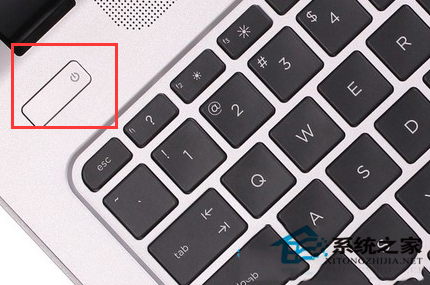
部分筆電電源鍵位置極易誤觸 (如鍵盤右上角、側邊),導致意外關機。Win10 可透過電源選項將電源鍵動作設為「不執行任何動作」或「睡眠/休眠」,徹底解決誤關機困擾。
設定步驟
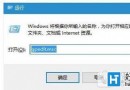
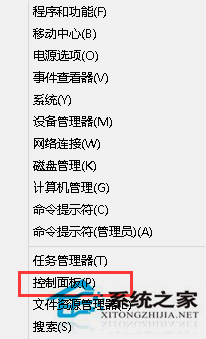
- Win+X → 「控制台」 (或右鍵「開始」→「控制台」)。
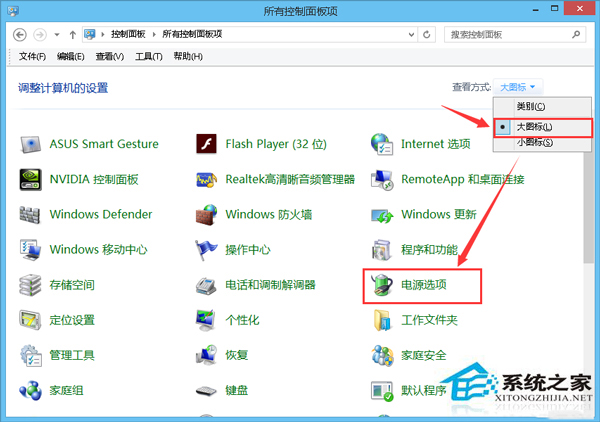
- 檢視模式:「大圖示」→ 點擊 「電源選項」。
- 左側點擊 「選擇電源按鈕的功能」。
- 「當我按下電源按鈕」下拉選單:
• 接通電源 → 「不執行任何動作」 / 「睡眠」 / 「休眠」
• 使用電池 → 「不執行任何動作」 / 「睡眠」 / 「休眠」
• 建議至少「使用電池」設為「睡眠」,避免誤觸直接關機丟失資料。
- 點擊「儲存變更」。
同樣頁面可設定「合上蓋子動作」與「喚醒密碼保護」。設定後需點擊「儲存變更」才生效,部分筆電需重開機。