Windows 10 筆記型電腦提供多種螢幕亮度調整方式:行動中心快速滑桿、設定詳細調整、鍵盤快速鍵 (Fn+亮度鍵)、外接螢幕專用控制。本文整理所有調整方法、常見問題 (亮度滑桿消失、無法調整、自動亮度失效) 解決方案。
點擊工作列右下角「行動中心」圖示 (或 Win+A) → 亮度滑桿拖曳調整。
設定 → 系統 → 顯示 → 「亮度與色彩」區塊 → 「調整亮度等級」滑桿。
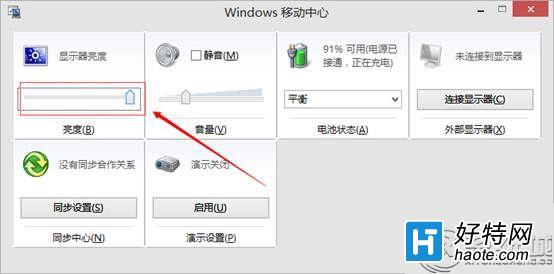
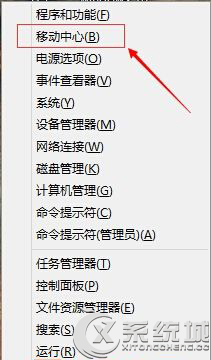
Win+X → 「行動中心」 → 「顯示器亮度」滑桿 (僅筆電顯示,桌機無此選項)。
核心概念:外接螢幕 (HDMI/DP/USB-C) 亮度由螢幕自體 OSD (On-Screen Display) 選單控制,Windows 僅傳送 DDC/CI 指令 (部分支援螢幕/驅動程式才有效)。
| 問題 | 可能原因 | 解決方案 |
|---|---|---|
| 亮度滑桿消失/灰色不可用 | 顯示卡驅動程式遺失/損毀、Generic PnP Monitor 驅動、筆電熱鍵驅動遺失 | 更新顯示卡驅動 (廠商官網版) → 安裝筆電熱鍵驅動 (ATK/ACPI/Hotkey) → 重新開機 |
| Fn+亮度鍵無反應 | 熱鍵驅動未安裝、BIOS 設定錯誤、Windows 快速啟動衝突 | 安裝熱鍵驅動 → BIOS 重置預設值 → 關閉快速啟動 |
| 自動亮度 (環境光) 失效/閃爍 | 感測器遮蔽、驅動程式衝突、光線變化過快 | 清潔感測器區域 (通常螢幕上方邊框) → 停用自動亮度改手動 → 更新感測器驅動 |
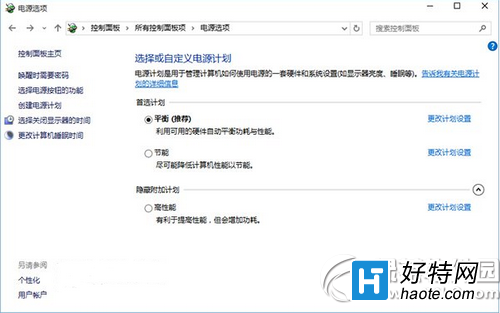
| 亮度調整後重開機重置 | 電源計畫設定、驅動程式不儲存狀態 | 控制台 → 電源選項 → 變更方案設定 → 變更進階電源設定 → 顯示 → 關閉自適應亮度 |
護眼建議:日間環境光充足時亮度 60-80%,夜間 20-40%,搭配夜間模式 (色溫 3400K-4200K) 可減少藍光抑制褪黑素分泌,改善睡眠品質。20-20-20 原則:每 20 分鐘看 20 英尺 (6 公尺) 外物體 20 秒。