Windows 10 通知訊息 (Toast Notification) 預設顯示 5 秒即自動消失,許多使用者來不及閱讀內容。透過「輕鬆存取」設定可調整顯示時間至 7 秒、15 秒、30 秒、1 分鐘、5 分鐘,滿足不同閱讀速度需求。本文提供快速設定步驟。
調整通知顯示時間步驟
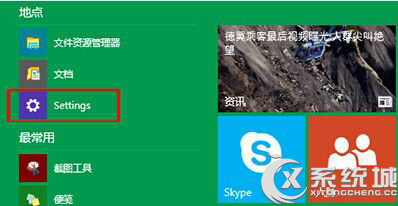
1. 開啟設定 → 輕鬆存取
開始 → 設定 (齒輪圖示) → 輕鬆存取 (人形圖示)。
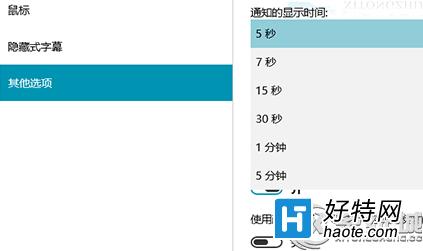
2. 選擇「其他選項」→ 調整「通知訊息顯示時間」
左側選單點選「其他選項」 (部分版本為「視覺效果」或「通知」) → 右側找到「通知訊息顯示時間」下拉選單。

3. 選擇適合的時間長度
可選選項:
- 5 秒 (預設)
- 7 秒
- 15 秒
- 30 秒
- 1 分鐘
- 5 分鐘
設定完成即時生效,無需重新開機。
延伸設定:通知與動作中心完整自訂
設定 → 系統 → 通知與動作:
- 取得來自應用程式與其他傳送者的通知:總開關
- 鎖定畫面上顯示通知:隱私權考量
- 鎖定畫面上顯示提醒、語音通話:即時通訊需求
- 隱藏鎖定畫面上的通知內容:防側錄
- 各應用程式個別通知設定:關閉特定應用通知、調整優先級、關閉聲音、關閉彈出橫幅
- 專注助手:自動規則 (特定時間、遊戲、投影、重複) 過濾低優先級通知
常見問題 FAQ
- Q: 設定 5 分鐘後通知仍會消失? A: 5 分鐘為最大值,超過仍會自動消失。重要資訊建議在應用程式內查看 (如郵件、Teams、Line)。
- Q: 通知不顯示/延遲顯示? A: 檢查「專注助手」是否開啟、應用程式個別通知是否關閉、網路連線正常 (推播需網路)、電源模式非「省電模式」 (省電模式限制背景推播)。
- Q: 如何永久保留特定通知? A: Windows 原生不支援。可使用第三方工具 (如 Notification Logger、Toastify) 記錄通知歷程,或在動作中心 (Win+A) 查看近期通知 (保留約 7 天)。
無障礙設計初衷:此設定原為視覺障礙、認知障礙、高齡使用者設計,提供更長閱讀時間。實際上所有使用者受益,體現「通用設計」理念:為邊緣用戶設計的功能,往往能改善所有人體驗。