Windows XP Windows 7 Windows 2003 Windows Vista Windows 綜合教學 Linux 系統教學
Windows 10 Windows 8 Windows 2008 Windows NT Windows Server 電腦軟體教學

Win10 開啟快速啟動加速開機:控制台電源選項勾選「啟用快速啟動」

編輯:Win10 系統應用技巧

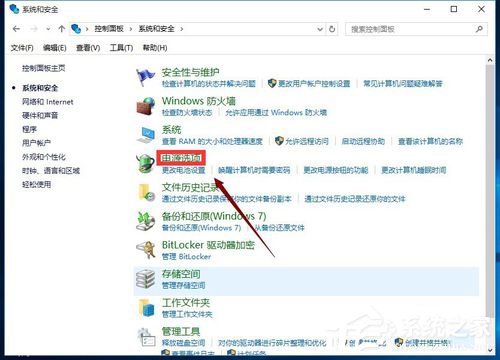
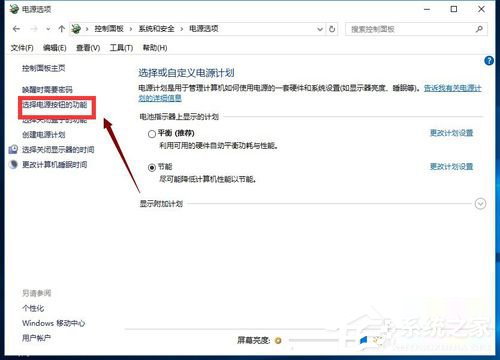
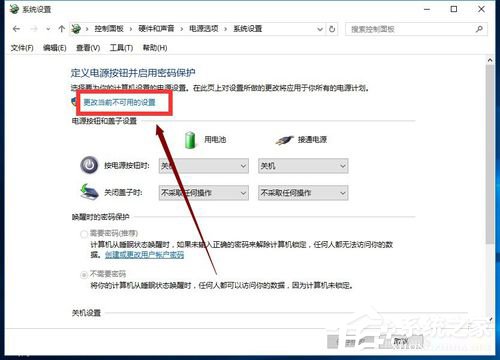
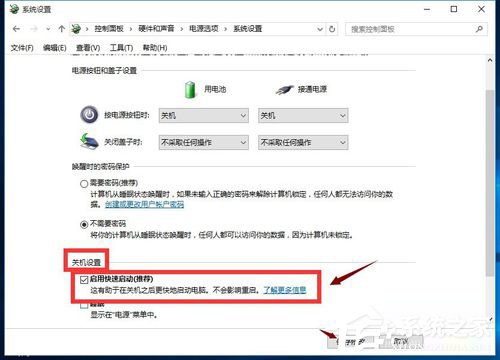
Win10 「快速啟動」結合休眠與關機技術,大幅縮短開機時間。控制台 →「電源選項」→「選擇電源按鈕的功能」→「變更目前無法使用的設定」→ 勾選「啟用快速啟動 (建議)」→「儲存變更」。若選項灰色不可勾,需群組原則啟用「要求使用快速啟動」。

啟用步驟

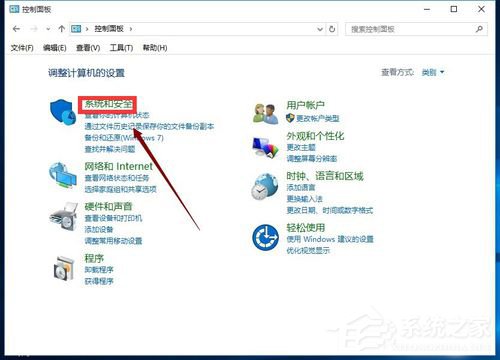
  1. 右鍵「這台電腦」→「內容」→「控制台首頁」→「系統及安全性」→「電源選項」。
  2. 左側「選擇電源按鈕的功能」→「變更目前無法使用的設定」(需管理員權限)。
  3. 關機設定區勾選「啟用快速啟動 (建議)」→「儲存變更」。

選項灰色解決法

  1. Win+R → gpedit.msc →「電腦設定」→「系統管理範本」→「系統」→「關機」→「要求使用快速啟動」→「啟用」。
  2. 或 Win+R → regedit → HKEY_LOCAL_MACHINE\SYSTEM\CurrentControlSet\Control\Session Manager\Power → HiberbootEnabled = 1。
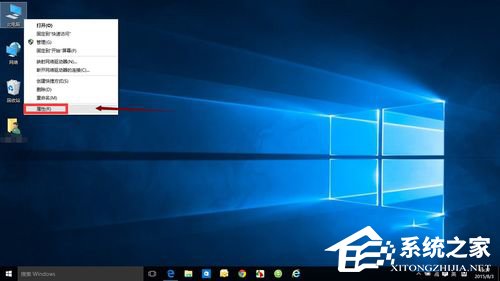
這台電腦內容
控制台首頁
系統及安全性
電源選項
選擇電源按鈕功能
變更目前無法使用的設定
勾選啟用快速啟動

原理:快速啟動 = 登出用戶 + 核心休眠。關機時將核心工作階段寫入 hiberfil.sys,開機時直接讀取還原,跳過驅動初始化階段。SSD 環境效果明顯 (5-10 秒進桌面)。

Copyright © Windows教程網 All Rights Reserved