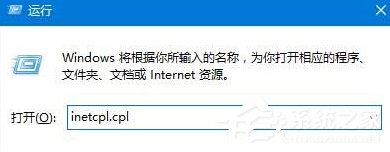
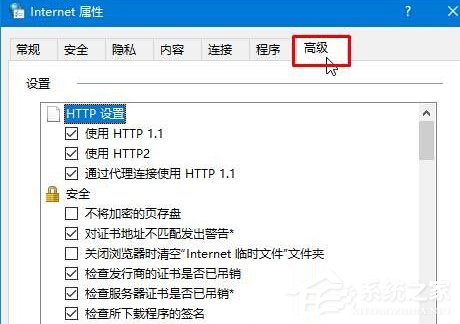
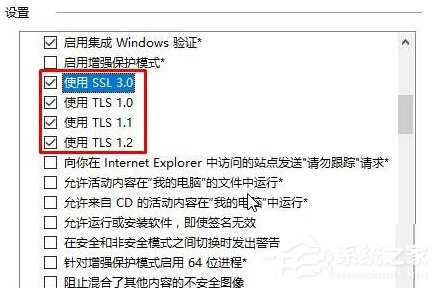
Windows 10 瀏覽器開啟網站出現「SSL 連線錯誤」,因網站需 SSL/TLS 協定支援而系統預設未啟用。在「網際網路選項」→ 「進階」勾選所有 SSL 與 TLS 版本即可恢復存取。
inetcpl.cpl
現代網站建議至少啟用 TLS 1.2,舊版網站可能需 SSL 3.0/TLS 1.0。
Win10 輸入法設定在哪裡?圖解快速找到新增/移除鍵盤入口
Windows 10 設定更新安裝後指定時間重新開機
Win10 IE11 無法登入網銀?關閉 SmartScreen 與增強保護模式、加入相容性檢視即可解決
Windows 10 解除安裝選用功能釋放磁碟空間
Win10 安裝 iTunes 失敗?對應系統位元版本下載、保留預設安裝路徑、同意授權條款完整流程
Win10 輸入法顯示「已停用 IME」無法輸入中文怎麼辦?任務排程器啟用 MsCtrMonitor
Windows 10 檔案總管顯示檔案備註資訊的完整教學
Win10 累積更新 KB3116908 安裝失敗?刪除 SoftwareDistribution 特定資料夾重試