為檔案新增備註資訊是管理檔案的好方法。先前我們介紹過如何在 Windows 10 檔案總管中為照片檔案添加備註,但如何讓備註資訊直接顯示在檔案清單中呢?本文將詳細說明操作步驟。
在檔案總管視窗中,點擊上方功能區的「檢視」索引標籤。在「目前檢視」區塊中,找到並點擊「新增欄位」下拉選單,然後選擇「選擇欄位」。
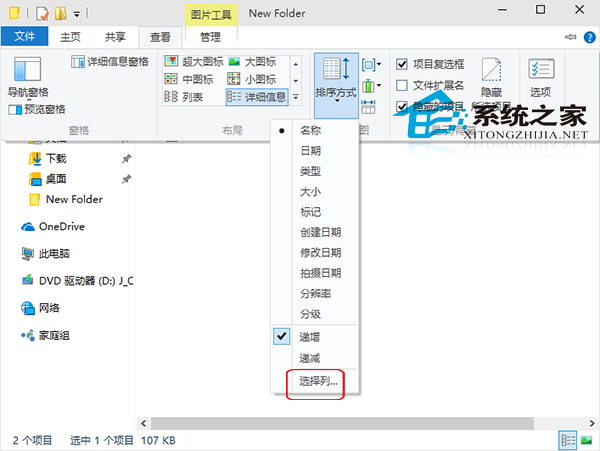
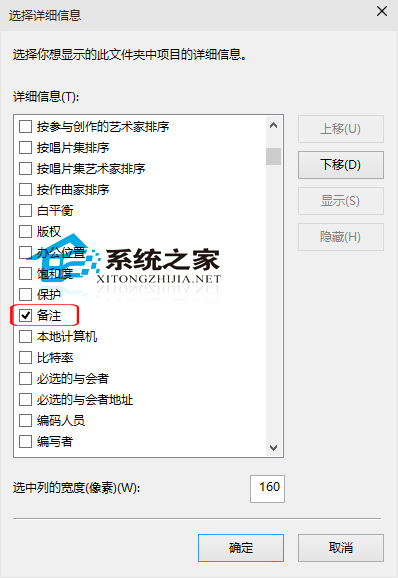
在彈出的「選擇詳細資訊」對話方塊中,向下捲動找到「備註」項目,勾選它,然後點擊底部的「確定」按鈕即可。
在詳細資訊檢視中,還有一個「標記」欄位可供使用,其體驗感也不錯,有興趣的使用者可以嘗試啟用。
Win10 找不到 Windows Hello?硬體需求與啟用條件完整說明
Win10 快速查看 DNS 伺服器位址:ipconfig /all 指令教學
Win10 帳號「登入選項」打不開?啟用 Credential Manager 與 Biometric 服務
Win10 升級報錯 0xc0000017「記憶體不足」?實為 BCD 標記過多壞記憶體,刪除 badmemorylist 即可
Win10 誤刪 Modern 應用 (如 Windows Feedback) 如何找回?PowerShell 重新註冊 AppxPackage 恢復術
Win 10 USB 隨身碟連上電腦卻不顯示磁碟機代號?設定 → 裝置 → 移除裝置重新偵測