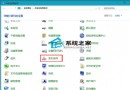
Win10 Mobile 採用類桌面檔案系統架構,透過電腦檔案總管連線手機時,預設僅能看到使用者資料分區 (照片、音樂、文件)。若要直接瀏覽系統盤 (C:\)、查看 System32 等核心目錄,可用「捷徑複製法」繞過限制。
操作步驟
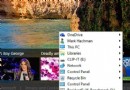
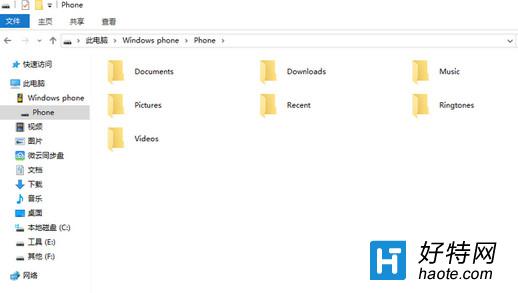
- 手機連接電腦,檔案總管開啟手機裝置 (顯示為可攜式裝置)。
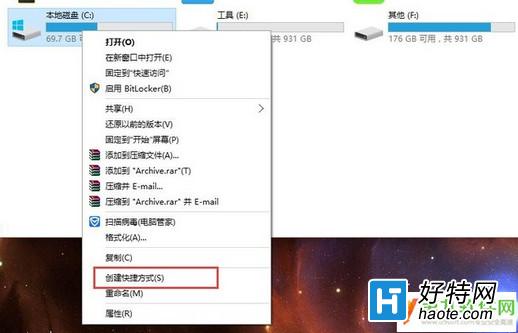
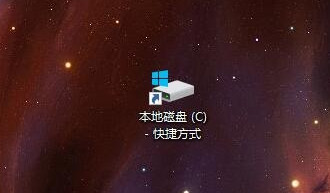
- 電腦本機「這台電腦」→ 右鍵 C: → 「建立捷徑」 → 提示無法在當前位置建立,選擇「放在桌面」。
- 將桌面產生的「C: - 捷徑」複製 (Ctrl+C)。
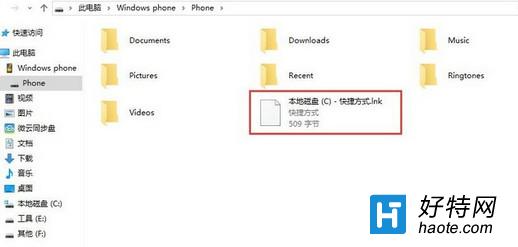
- 回到手機裝置視窗,貼上 (Ctrl+V) 到根目錄。
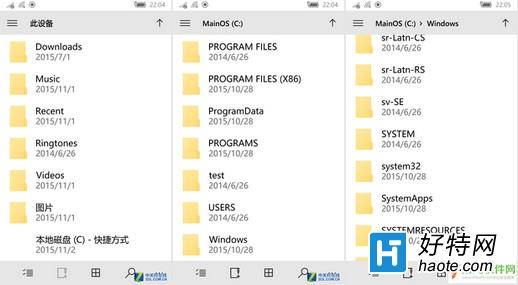
- 在手機上開啟「檔案總管」App,即可看到「C: - 捷徑」,點開即進入系統盤瀏覽。
原理與注意
- 捷徑檔案 (
.lnk) 內含目標路徑 C:\,手機端檔案總管解析捷徑時會導向手機自身的 C: 盤。
- 僅限瀏覽,請勿隨意修改/刪除系統檔案,否則導致手機無法開機、需刷機救援。
- 適用 Win10 Mobile 10586 以上版本,舊版可能不支援捷徑解析。
好奇心驅動的開發者/玩家可一窺行動版 Windows 核心架構,但請謹記「看得動、改不得」。