Windows 10 蘊含許多不為人知的隱藏功能,能大幅提升生產力與使用體驗。PCWorld 整理十大最佳隱藏屬性,本文詳細解析每項功能的啟用方式與實用場景。
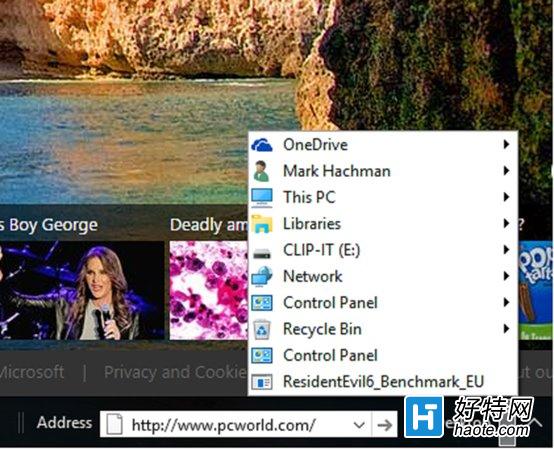
右鍵點擊工作列空白處 → 「工具列」 → 勾選「網址」、「桌面」、「連結」。
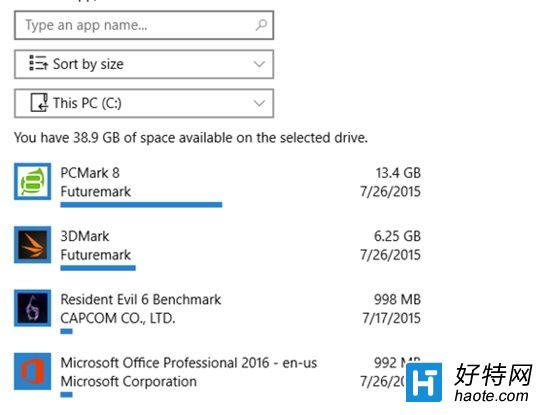
設定 → 系統 → 儲存體 → 選擇磁碟機 → 檢視「應用程式與功能」、「圖片」、「影片」、「文件」、「暫存檔案」等分類佔用量。
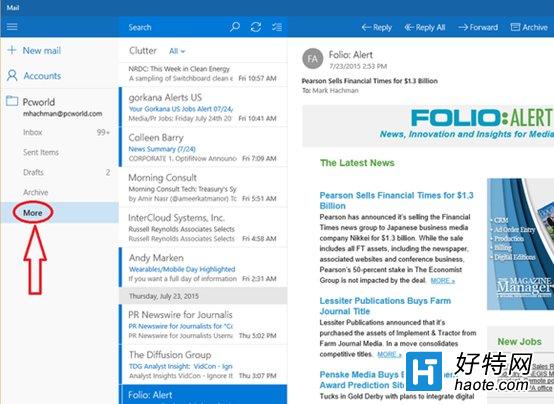
Outlook / Windows 郵件應用程式內建 Clutter 功能,自動學習使用者閱讀習慣,將低優先度郵件 (訂閱電子報、通知信、行銷信) 移至「雜亂郵件」資料夾。
設定 → 隱私權與安全性 → 語音、墨跡輸入與輸入個人化 → 關閉「讓 Cortana 回應『小娜』」與雲端語音辨識。
HKEY_LOCAL_MACHINE\SOFTWARE\Policies\Microsoft\Windows\Windows Search → 新增 DWORD AllowCortana = 0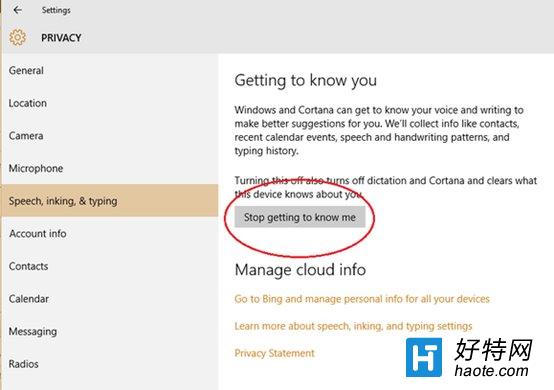
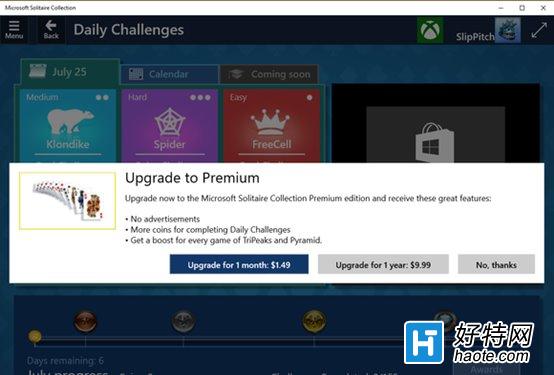
Windows 10 內建 Microsoft Solitaire Collection (紙牌接龍、蜘蛛紙牌、自由紙牌、金字塔、三峰),含每日挑戰、Xbox 成就、雲端同步進度。
| 功能 | 啟用路徑 | 實用場景 |
|---|---|---|
| 虛擬桌面 | Win+Tab → 新增桌面 | 工作/娛樂環境隔離、多專案並行 |
| 剪貼簿歷程記錄 | 設定 → 系統 → 剪貼簿 → 開啟歷程記錄 | Win+V 呼叫多項複製內容、跨裝置同步 |
| 螢幕截圖工具 | Win+Shift+S | 矩形/自由形/視窗/全螢幕截圖,自動複製剪貼簿 |
| 神祕模式 (God Mode) | 新增資料夾命名 GodMode.{ED7BA470-8E54-465E-825C-99712043E01C} | 單一資料夾集中所有控制台設定項目 (200+ 項) |
| 可靠度監視器 | 控制台 → 系統與安全性 → 安全性與維護 → 維護 → 檢視可靠度歷程記錄 | 時間軸視覺化系統穩定度、應用程式故障、更新記錄 |
探索提示:Windows 10 每半年功能更新都會新增隱藏功能。建議定期瀏覽「設定」各分頁、嘗試鍵盤快速鍵組合、關注 Microsoft 官方部落格與 MVP 專家分享,持續發掘生產力工具。