Windows XP Windows 7 Windows 2003 Windows Vista Windows 綜合教學 Linux 系統教學
Windows 10 Windows 8 Windows 2008 Windows NT Windows Server 電腦軟體教學

Win8/8.1雙系統安裝Win10完整圖文教程

編輯:Win10 系統應用技巧

在Win8/8.1上構建Win10雙系統:分區創建與安裝全流程

想在保留Win8/8.1的同時體驗Win10?本教程詳細講解如何在現有系統中創建獨立分區並完成雙系統安裝,適合不想格式化硬盤的用戶。
第一階段:創建Win10專用分區

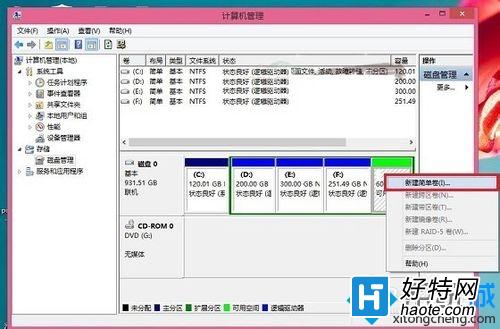
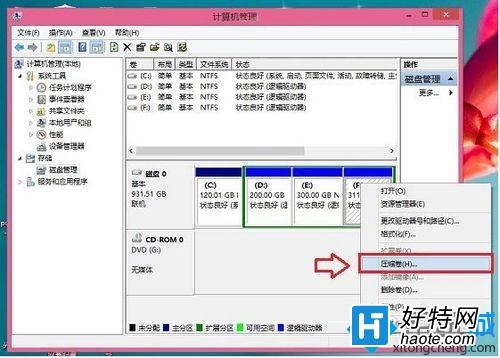
  1. 進入「計算機管理」→「磁盤管理」
  2. 選擇剩餘空間較大的分區(如300GB的F盤),右鍵選「壓縮卷」
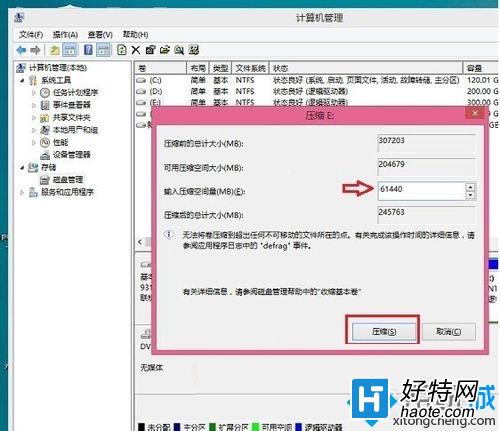
  3. 輸入壓縮空間:建議預留60GB(61440MB)作為Win10系統盤
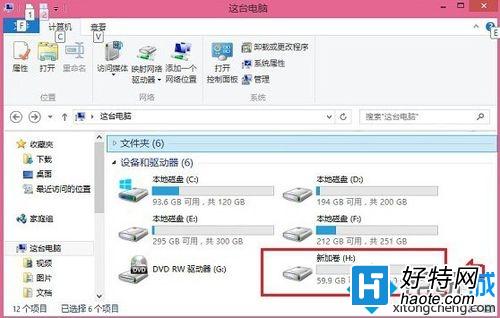
  4. 壓縮完成後,在新未分配空間右鍵選「新建簡單卷」,一路下一步完成

磁盤管理壓縮卷操作

輸入壓縮空間大小

新建簡單卷向導

完成分區創建

第二階段:雙系統安裝關鍵步驟

  1. 下載與當前系統位數一致的Win10 ISO鏡像(64位系統必下64位版)
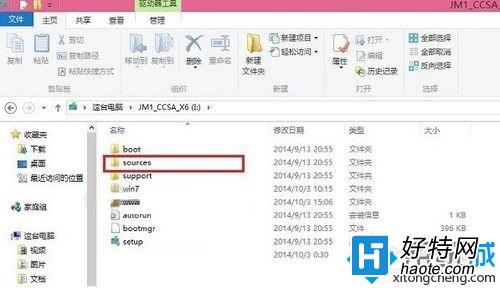
  2. Win8/8.1可直接雙擊掛載ISO,進入sources文件夾
  3. 雙擊運行setup.exe啟動安裝程序
  4. 安裝過程中選擇「自定義:僅安裝Windows」,目標選擇新建分區

ISO掛載後的sources文件夾

關鍵注意事項

  • 雙系統位數必須一致,否則安裝報錯
  • 建議預留30GB以上系統盤空間,60GB更保險
  • 安裝前備份重要數據,雖雙系統通常安全但風險仍存

完成後重啟將進入引導菜單,可自由選擇啟動Win8/8.1或Win10,完美實現雙系統共存。

Copyright © Windows教程網 All Rights Reserved